Domain webcamgratis.de kaufen?
Wir ziehen mit dem Projekt
webcamgratis.de um.
Sind Sie am Kauf der Domain
webcamgratis.de interessiert?
domain@kv-gmbh.de · 0541-91531010
Domain webcamgratis.de kaufen?
Nein, der ETS2 Accessory DLC ist nicht kostenlos.
Nein, der ETS2 Accessory DLC ist nicht kostenlos. Um auf die zusätzlichen Inhalte des DLCs zugreifen zu können, muss man diesen im Spielstore erwerben. Der DLC bietet eine Vielzahl von neuen Accessoires und Anpassungsmöglichkeiten für Fahrzeuge im Euro Truck Simulator 2. Es handelt sich also um kostenpflichtige Zusatzinhalte, die das Spielerlebnis erweitern. **
Wie kann man die Accessory-Slots in Terraria erhöhen?
In Terraria können die Accessory-Slots durch das Tragen bestimmter Ausrüstungsgegenstände erhöht werden. Zum Beispiel erhöht der "Tinkerer's Workshop" die Anzahl der Accessory-Slots um einen, wenn er benutzt wird. Es gibt auch andere Ausrüstungsgegenstände, die die Anzahl der Accessory-Slots erhöhen können, wie zum Beispiel der "Celestial Stone" oder der "Celestial Shell". **
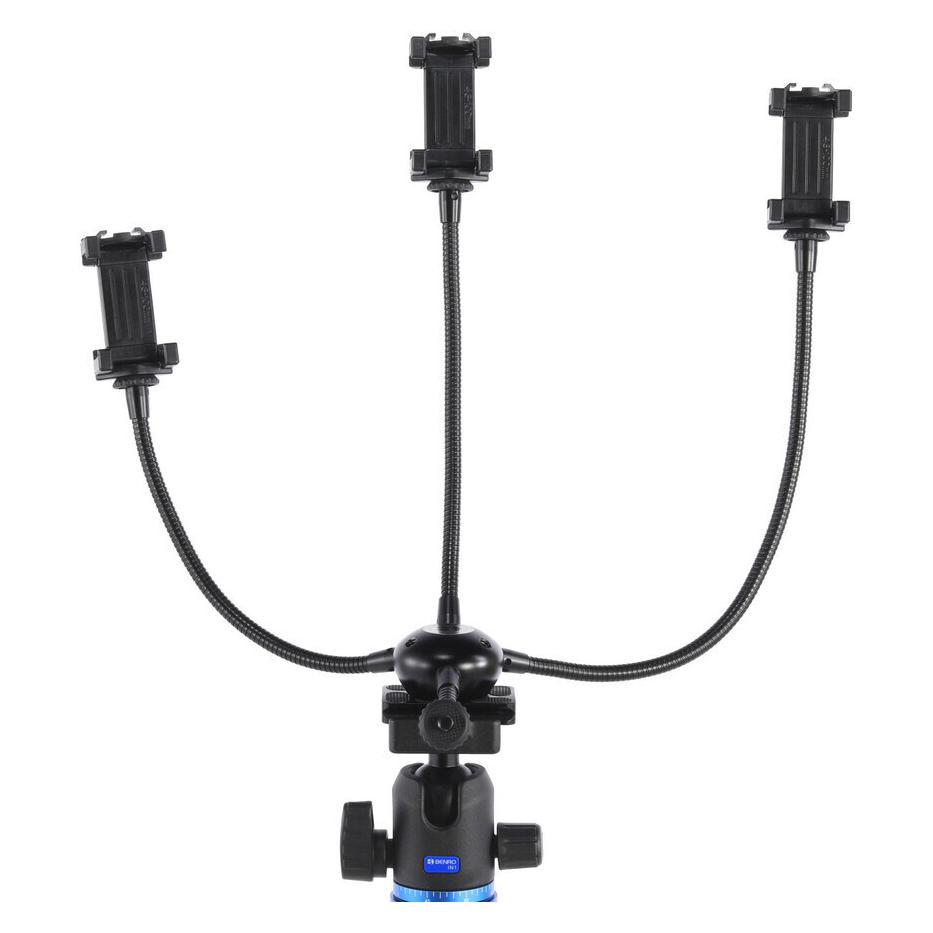

Ähnliche Suchbegriffe für Accessory
Top-Angebote
Produkte zum Begriff Accessory:
-
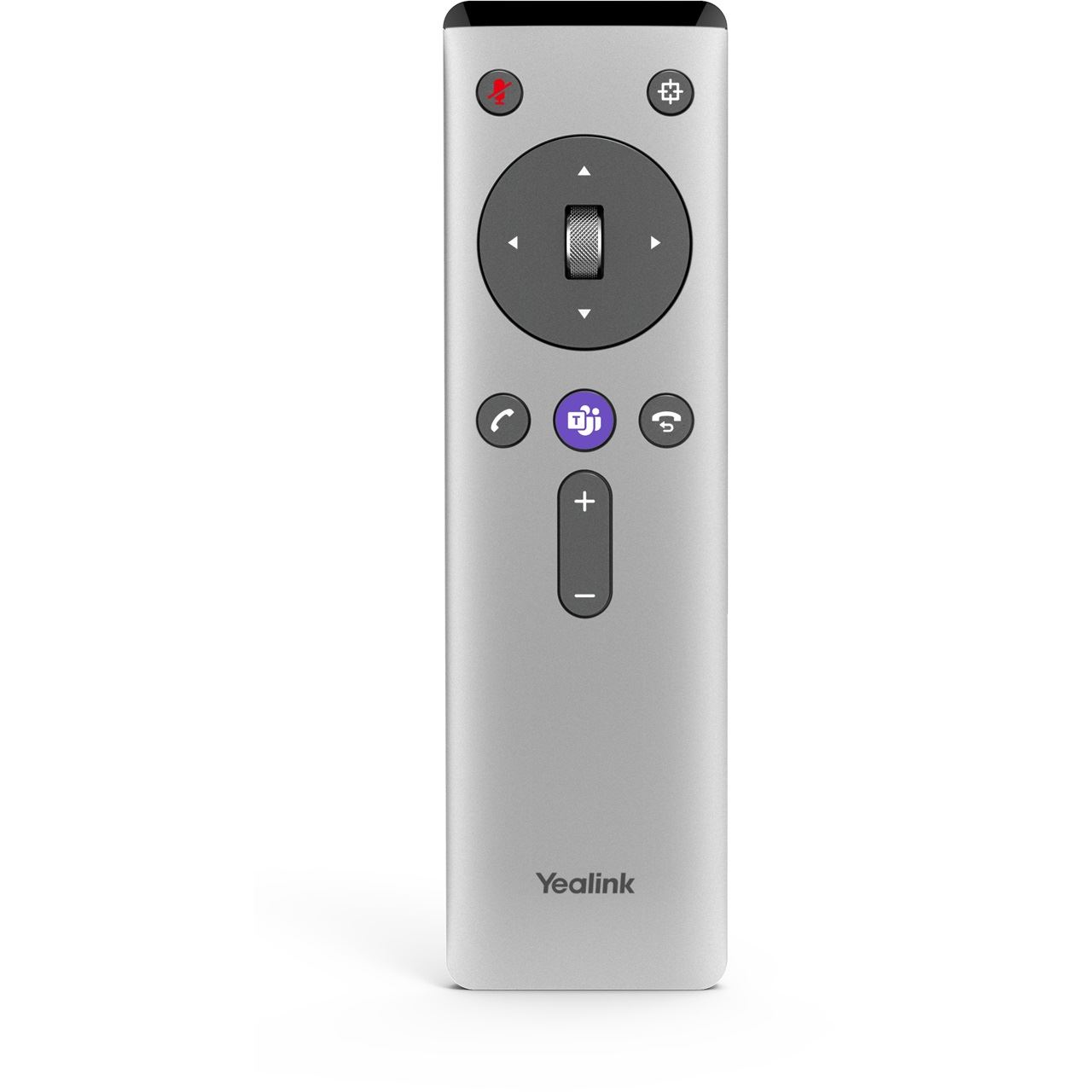
Yealink Video Conferencing Accessory PA20 Kabellos (1303185)Produktbeschreibung: Yealink PA20 - Netzwerkmedien-Streaming-Adapter - USB-C / USB-A, Gerätetyp: Netzwerkmedien-Streaming-Adapter, Formfaktor: Extern, Schnittstellentyp (Bustyp): USB-C / USB-A, Abmessungen (Breite x Tiefe x Höhe): 22 cm x 3,8 cm x 1,6 cm, Gewicht: 75 g, Data Link Protocol: Wi-Fi 5, Wi-Fi 6, LAN und Wireless Presentation: IEEE 802.11ax drahtlos, Frequenzband: 2,4 GHz, 5 GHz, Stromversorgung: 5 V, Systemanforderungen: Microsoft Windows 7 / 8 / 10 / 11, Apple macOS 10.10 oder höher227,89 €*Versand: 0,00 €Sichere Weiterleitung zum Anbieter
-
4K 4-Kanal-Video-Multi-Kamera-Umschalter for Live-Übertragung, Streaming, Produktion, Video-Mixer, Umschaltstation, Typ-C-Aufnahme4K 4-Kanal-Video-Multi-Kamera-Umschalter for Live-Übertragung, Streaming, Produktion, Video-Mixer, Umschaltstation, Typ-C-Aufnahme. Anpassbare einstellungen: Mit anpassbaren knöpfen und -tasten bietet dieses Gerät die Flexibilität, den Klang jedes angeschlossenen Eingangs fein abzustimmen und so eine optimale qualität for Ihren Stream sicherzustellen Benutzerfreundliches Bedienfeld: Das intuitive und übersichtliche Steuerungslayout des Geräts ermöglicht einen schnellen Zugriff auf alle Funktionen und erleichtert so die effektive Verwaltung Ihrer Live-Streaming-Produktion, selbst wenn mehrere Aufgaben gleichzeitig anstehen Nahtlose Szenenübergänge: Eine Vielzahl von Übergangseffekten und Keying-Optionen sorgen for reibungslose, professionelle Übergänge zwischen Szenen und verbessern den Gesamtfluss und die Qualität Ihrer Live-Übertragung Erweiterte steuerung: Übernehmen Sie die volle Kontrolle über Ihr mit einfach einzustellenden Reglern und dedizierten Eingängen for Überwachung und Aufnahme und bieten Sie so Flexibilität und Kontrolle über die ausgabe Ihres Streams Dynamische visuelle Übergänge: Das Gerät verfügt über mehrere Übergangseffekte, die Sie auf Ihre Live-Produktion anwenden können und Ihren Übertragungen mit sanften visuellen Änderungen einen eleganten, professionellen Touch verleihen Farbe:One Color228,50 €*Versand: 0,00 €Sichere Weiterleitung zum Anbieter


-
Welche Kamera für Livestream?
Welche Kamera für Livestream? Wenn du professionelle Livestreams mit hoher Bildqualität und klarem Ton produzieren möchtest, empfehle ich eine DSLR- oder spiegellose Kamera. Diese bieten eine Vielzahl von manuellen Einstellungsmöglichkeiten und liefern gestochen scharfe Bilder. Alternativ kannst du auch eine Webcam verwenden, die eine einfachere und kostengünstigere Option darstellt, aber möglicherweise nicht die gleiche Bildqualität bietet. Es ist wichtig, auch auf die Kompatibilität mit deiner Streaming-Plattform zu achten und sicherzustellen, dass die Kamera über die erforderlichen Anschlüsse verfügt. Letztendlich hängt die Wahl der Kamera von deinen individuellen Anforderungen und deinem Budget ab. **
-
Wie kann ich beim Livestream von Kamera zu Kamera wechseln?
Um beim Livestream von Kamera zu Kamera zu wechseln, benötigst du eine Software oder ein Gerät, das mehrere Kameras gleichzeitig unterstützt. Du kannst entweder eine professionelle Live-Streaming-Software verwenden, die diese Funktionen bietet, oder einen Video-Switcher verwenden, der den Wechsel zwischen den Kameras ermöglicht. Stelle sicher, dass alle Kameras mit dem Streaming-Gerät oder der Software verbunden sind und dass du die gewünschten Einstellungen für den Kamera-Wechsel vorgenommen hast. **
-
Wie kann man die Bildqualität bei der Aufnahme von Fotos mit einer Smartphone-Kamera verbessern?
1. Verwende eine gute Lichtquelle, um klare und scharfe Bilder zu erhalten. 2. Stelle sicher, dass die Linse der Kamera sauber ist, um Unschärfe zu vermeiden. 3. Nutze die Einstellungen der Kamera-App, um Belichtung, Kontrast und Schärfe anzupassen. **
-
Wie kann ich mit der Kamera einen Livestream erstellen?
Um einen Livestream mit deiner Kamera zu erstellen, benötigst du zunächst eine Kamera mit Livestream-Funktion oder eine separate Streaming-Hardware. Verbinde die Kamera mit deinem Computer oder einem Streaming-Gerät und wähle eine geeignete Streaming-Plattform wie YouTube oder Twitch aus. Konfiguriere die Einstellungen für den Livestream und starte die Übertragung. **
Wie kann ich die Bildqualität meiner Online-Kamera verbessern, um an Videokonferenzen teilzunehmen?
1. Stelle sicher, dass du über eine gute Internetverbindung verfügst, um eine reibungslose Übertragung zu gewährleisten. 2. Platziere die Kamera auf Augenhöhe, um einen besseren Blickwinkel zu erhalten. 3. Verwende zusätzliches Licht, um die Bildqualität zu verbessern und sicherzustellen, dass du gut sichtbar bist. **
Wie kann ich meine Online-Kamera so einstellen, dass sie die bestmögliche Bildqualität liefert? Welche Online-Kamera ist am besten für Videoanrufe geeignet?
1. Stelle sicher, dass du über eine gute Internetverbindung verfügst, um eine hohe Bildqualität zu gewährleisten. 2. Platziere die Kamera auf Augenhöhe und sorge für eine ausreichende Beleuchtung. 3. Die Logitech C920 ist eine beliebte Online-Kamera für Videoanrufe, die eine gute Bildqualität bietet. **
Top-Angebote
Produkte zum Begriff Accessory:
-
Yealink Video Conferencing Accessory PA20 Kabellos (1303185)Produktbeschreibung: Yealink PA20 - Netzwerkmedien-Streaming-Adapter - USB-C / USB-A, Gerätetyp: Netzwerkmedien-Streaming-Adapter, Formfaktor: Extern, Schnittstellentyp (Bustyp): USB-C / USB-A, Abmessungen (Breite x Tiefe x Höhe): 22 cm x 3,8 cm x 1,6 cm, Gewicht: 75 g, Data Link Protocol: Wi-Fi 5, Wi-Fi 6, LAN und Wireless Presentation: IEEE 802.11ax drahtlos, Frequenzband: 2,4 GHz, 5 GHz, Stromversorgung: 5 V, Systemanforderungen: Microsoft Windows 7 / 8 / 10 / 11, Apple macOS 10.10 oder höher227,89 €*Versand: 0,00 €Sichere Weiterleitung zum Anbieter
-
Nein, der ETS2 Accessory DLC ist nicht kostenlos.
Nein, der ETS2 Accessory DLC ist nicht kostenlos. Um auf die zusätzlichen Inhalte des DLCs zugreifen zu können, muss man diesen im Spielstore erwerben. Der DLC bietet eine Vielzahl von neuen Accessoires und Anpassungsmöglichkeiten für Fahrzeuge im Euro Truck Simulator 2. Es handelt sich also um kostenpflichtige Zusatzinhalte, die das Spielerlebnis erweitern. **
-
Wie kann man die Accessory-Slots in Terraria erhöhen?
In Terraria können die Accessory-Slots durch das Tragen bestimmter Ausrüstungsgegenstände erhöht werden. Zum Beispiel erhöht der "Tinkerer's Workshop" die Anzahl der Accessory-Slots um einen, wenn er benutzt wird. Es gibt auch andere Ausrüstungsgegenstände, die die Anzahl der Accessory-Slots erhöhen können, wie zum Beispiel der "Celestial Stone" oder der "Celestial Shell". **
-
Welche Kamera für Livestream?
Welche Kamera für Livestream? Wenn du professionelle Livestreams mit hoher Bildqualität und klarem Ton produzieren möchtest, empfehle ich eine DSLR- oder spiegellose Kamera. Diese bieten eine Vielzahl von manuellen Einstellungsmöglichkeiten und liefern gestochen scharfe Bilder. Alternativ kannst du auch eine Webcam verwenden, die eine einfachere und kostengünstigere Option darstellt, aber möglicherweise nicht die gleiche Bildqualität bietet. Es ist wichtig, auch auf die Kompatibilität mit deiner Streaming-Plattform zu achten und sicherzustellen, dass die Kamera über die erforderlichen Anschlüsse verfügt. Letztendlich hängt die Wahl der Kamera von deinen individuellen Anforderungen und deinem Budget ab. **
-
Wie kann ich beim Livestream von Kamera zu Kamera wechseln?
Um beim Livestream von Kamera zu Kamera zu wechseln, benötigst du eine Software oder ein Gerät, das mehrere Kameras gleichzeitig unterstützt. Du kannst entweder eine professionelle Live-Streaming-Software verwenden, die diese Funktionen bietet, oder einen Video-Switcher verwenden, der den Wechsel zwischen den Kameras ermöglicht. Stelle sicher, dass alle Kameras mit dem Streaming-Gerät oder der Software verbunden sind und dass du die gewünschten Einstellungen für den Kamera-Wechsel vorgenommen hast. **
Ähnliche Suchbegriffe für Accessory
-
4K 4-Kanal-Video-Multi-Kamera-Umschalter for Live-Übertragung, Streaming, Produktion, Video-Mixer, Umschaltstation, Typ-C-Aufnahme4K 4-Kanal-Video-Multi-Kamera-Umschalter for Live-Übertragung, Streaming, Produktion, Video-Mixer, Umschaltstation, Typ-C-Aufnahme. Anpassbare einstellungen: Mit anpassbaren knöpfen und -tasten bietet dieses Gerät die Flexibilität, den Klang jedes angeschlossenen Eingangs fein abzustimmen und so eine optimale qualität for Ihren Stream sicherzustellen Benutzerfreundliches Bedienfeld: Das intuitive und übersichtliche Steuerungslayout des Geräts ermöglicht einen schnellen Zugriff auf alle Funktionen und erleichtert so die effektive Verwaltung Ihrer Live-Streaming-Produktion, selbst wenn mehrere Aufgaben gleichzeitig anstehen Nahtlose Szenenübergänge: Eine Vielzahl von Übergangseffekten und Keying-Optionen sorgen for reibungslose, professionelle Übergänge zwischen Szenen und verbessern den Gesamtfluss und die Qualität Ihrer Live-Übertragung Erweiterte steuerung: Übernehmen Sie die volle Kontrolle über Ihr mit einfach einzustellenden Reglern und dedizierten Eingängen for Überwachung und Aufnahme und bieten Sie so Flexibilität und Kontrolle über die ausgabe Ihres Streams Dynamische visuelle Übergänge: Das Gerät verfügt über mehrere Übergangseffekte, die Sie auf Ihre Live-Produktion anwenden können und Ihren Übertragungen mit sanften visuellen Änderungen einen eleganten, professionellen Touch verleihen Farbe:One Color228,50 €*Versand: 0,00 €Sichere Weiterleitung zum Anbieter
-
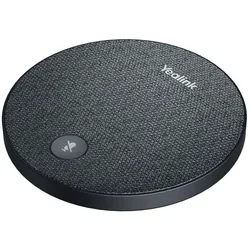
Yealink Video Conferencing - Accessory VCM35 Pro, Konferenzgerät, SchwarzDas Yealink VCM35 Pro ist ein professionelles Mikrofon für Videokonferenzen, das dank fortschrittlicher Echounterdrückung und Geräuschreduzierung eine klare Audiokommunikation im Vollduplex-Modus ermöglicht. Mit zwei VCH-Anschlüssen und flexiblen Installationsmöglichkeiten auf dem Tisch, durch Klebemontage oder integriert in den Tisch, ermöglicht es eine einfache und skalierbare Bereitstellung in verschiedenen Besprechungsräumen.399,17 €*Versand: 0,00 €Sichere Weiterleitung zum Anbieter
-
Wie kann man die Bildqualität bei der Aufnahme von Fotos mit einer Smartphone-Kamera verbessern?
1. Verwende eine gute Lichtquelle, um klare und scharfe Bilder zu erhalten. 2. Stelle sicher, dass die Linse der Kamera sauber ist, um Unschärfe zu vermeiden. 3. Nutze die Einstellungen der Kamera-App, um Belichtung, Kontrast und Schärfe anzupassen. **
-
Wie kann ich mit der Kamera einen Livestream erstellen?
Um einen Livestream mit deiner Kamera zu erstellen, benötigst du zunächst eine Kamera mit Livestream-Funktion oder eine separate Streaming-Hardware. Verbinde die Kamera mit deinem Computer oder einem Streaming-Gerät und wähle eine geeignete Streaming-Plattform wie YouTube oder Twitch aus. Konfiguriere die Einstellungen für den Livestream und starte die Übertragung. **
-
Wie kann ich die Bildqualität meiner Online-Kamera verbessern, um an Videokonferenzen teilzunehmen?
1. Stelle sicher, dass du über eine gute Internetverbindung verfügst, um eine reibungslose Übertragung zu gewährleisten. 2. Platziere die Kamera auf Augenhöhe, um einen besseren Blickwinkel zu erhalten. 3. Verwende zusätzliches Licht, um die Bildqualität zu verbessern und sicherzustellen, dass du gut sichtbar bist. **
-
Wie kann ich meine Online-Kamera so einstellen, dass sie die bestmögliche Bildqualität liefert? Welche Online-Kamera ist am besten für Videoanrufe geeignet?
1. Stelle sicher, dass du über eine gute Internetverbindung verfügst, um eine hohe Bildqualität zu gewährleisten. 2. Platziere die Kamera auf Augenhöhe und sorge für eine ausreichende Beleuchtung. 3. Die Logitech C920 ist eine beliebte Online-Kamera für Videoanrufe, die eine gute Bildqualität bietet. **
* Alle Preise verstehen sich inklusive der gesetzlichen Mehrwertsteuer und ggf. zuzüglich Versandkosten. Die Angebotsinformationen basieren auf den Angaben des jeweiligen Shops und werden über automatisierte Prozesse aktualisiert. Eine Aktualisierung in Echtzeit findet nicht statt, so dass es im Einzelfall zu Abweichungen kommen kann. ** Hinweis: Teile dieses Inhalts wurden von KI erstellt.