Domain webcamgratis.de kaufen?
Wir ziehen mit dem Projekt
webcamgratis.de um.
Sind Sie am Kauf der Domain
webcamgratis.de interessiert?
domain@kv-gmbh.de · 0541-91531010
Domain webcamgratis.de kaufen?
Wo sind meine Apps auf dem Mac?
Auf dem Mac sind deine Apps normalerweise im Ordner "Programme" gespeichert. Diesen Ordner findest du im Finder unter "Gehe zu" > "Programme". Alternativ kannst du auch das Launchpad öffnen, um alle deine Apps anzuzeigen. Wenn du eine App nicht finden kannst, kannst du auch die Spotlight-Suche verwenden, um sie schnell zu finden. Falls du Apps aus dem Mac App Store heruntergeladen hast, werden sie automatisch im Ordner "Programme" installiert. **
Wie kann ich Apps auf Mac installieren?
Um Apps auf einem Mac zu installieren, kannst du den Mac App Store nutzen, um Apps direkt herunterzuladen und zu installieren. Alternativ kannst du auch Apps von anderen Quellen herunterladen und installieren, indem du die entsprechenden Installationsdateien herunterlädst und ausführst. Einige Apps können auch über spezielle Installationsprogramme wie z.B. Homebrew installiert werden. Stelle sicher, dass du Apps nur aus vertrauenswürdigen Quellen herunterlädst, um die Sicherheit deines Macs zu gewährleisten. Wenn du Schwierigkeiten hast, Apps zu installieren, kannst du auch die Entwicklerdokumentation der jeweiligen App konsultieren oder dich an den technischen Support wenden. **

Ähnliche Suchbegriffe für Mac-Apps
Top-Angebote
Produkte zum Begriff Mac-Apps:
-
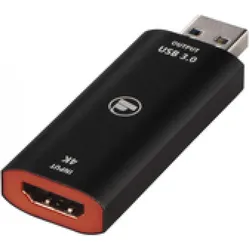
Hama Video-Aufnahme-Stick (Mac, PC), Game Recorder, SchwarzFlüssige Videoaufnahmen ohne Verzögerungen oder Verzerrungen beim Live-Streaming dank einer Bildfrequenz von 60 Hz und 1080p mit Full HD. Verwandeln Sie hochwertige Videokameras in eine hochauflösende USB-Webkamera und nutzen Sie sie in verschiedenen Apps ohne zusätzliche Software. Hochwertiges und robustes Aluminiumgehäuse in anspruchsvollem Design.40,19 €*Versand: 0,00 €Sichere Weiterleitung zum Anbieter
-
4K 4-Kanal-Video-Multi-Kamera-Umschalter for Live-Übertragung, Streaming, Produktion, Video-Mixer, Umschaltstation, Typ-C-Aufnahme4K 4-Kanal-Video-Multi-Kamera-Umschalter for Live-Übertragung, Streaming, Produktion, Video-Mixer, Umschaltstation, Typ-C-Aufnahme. Anpassbare einstellungen: Mit anpassbaren knöpfen und -tasten bietet dieses Gerät die Flexibilität, den Klang jedes angeschlossenen Eingangs fein abzustimmen und so eine optimale qualität for Ihren Stream sicherzustellen Benutzerfreundliches Bedienfeld: Das intuitive und übersichtliche Steuerungslayout des Geräts ermöglicht einen schnellen Zugriff auf alle Funktionen und erleichtert so die effektive Verwaltung Ihrer Live-Streaming-Produktion, selbst wenn mehrere Aufgaben gleichzeitig anstehen Nahtlose Szenenübergänge: Eine Vielzahl von Übergangseffekten und Keying-Optionen sorgen for reibungslose, professionelle Übergänge zwischen Szenen und verbessern den Gesamtfluss und die Qualität Ihrer Live-Übertragung Erweiterte steuerung: Übernehmen Sie die volle Kontrolle über Ihr mit einfach einzustellenden Reglern und dedizierten Eingängen for Überwachung und Aufnahme und bieten Sie so Flexibilität und Kontrolle über die ausgabe Ihres Streams Dynamische visuelle Übergänge: Das Gerät verfügt über mehrere Übergangseffekte, die Sie auf Ihre Live-Produktion anwenden können und Ihren Übertragungen mit sanften visuellen Änderungen einen eleganten, professionellen Touch verleihen Farbe:One Color228,50 €*Versand: 0,00 €Sichere Weiterleitung zum Anbieter
-
Video downloader MacVideo downloader für Mac Laden und konvertieren Sie Ihre Videos auf Mac Multiple Videos gleichzeitig downloaden und konvertieren Ein Button um ganze YouTube-Playlists auf den Mac herunterzuladen Ordnen und Verwalten Ihrer heruntergeladenen Videos Mit dem integrierten Video-Player Ihre heruntergeladenen Videos gleich anschauen Höchste Video-Download-Qualität Der Apowersoft Video-Downloader für Mac wurde speziell für Mac-User designt, die Online-Videos von Video-Websites wie YouTube, Vimeo, Dailymotion, Süddeutsche, Myvideo, Bild.de, Golem Video usw. downloaden wollen. Verwenden Sie diesen Mac-Video-Downloader und Sie können all diese Videos in Ihrem Wunschformat abspeichern: ob als MP4, WMV, FLV, SWF, 3GP, MOV, WebM oder weitere. Ebenso unterstützt er Video-Downloads in unterschiedlichen Auflösungen – sogar HD-Videos mit 720P, 1080P oder höher! Mehr als nur ein Video-Downloader, verfügt der Apowersoft Video-Downloader für Mac über einen leistungsfähigen Video-Konverter, der die Möglichkeit bietet, Videos in alle gängigen Datei-Formate für Devices wie iPad, iPod touch, PSP, iPhone, Samsung Galaxy, Kindle Fire, HTC und viele andere umzuwandeln. Funktionen Videos auf den Mac herunterladen – in Originalqualität! Der Apowersoft Video-Downloader für Mac eröffnet Mac-Usern einen simplen Weg, Video und Audio aus dem Netz herunterzuladen. Mit ihm können Sie sämtliche Stream-Formate und Medienprotokolle abgreifen (HTTP, RTMP, MMS, FTP, RTSP und HTTPS). Er speichert die heruntergeladenen Videos auf Ihrem Mac ohne Qualitätsverlust ab. Konvertieren jeglicher Videos – ob lokal oder online Sowohl Ihre heruntergeladenen Videos als auch lokalen Dateien lassen sich in ein breites Spektrum an Video-Formaten wie MOV, MPEG-4, AVI, FLV, SWF, WMV, 3GP, ASF und andere umwandeln. Eine weitere tolle Funktion, die der Video-Downloader für Mac bietet, ist die, Videos in M4A, MP3, OGG, AAC, AC3 und andere gängige Audio-Formate zu konvertieren. Sobald die Konvertierung fertig ist, sind Sie in der Lage, direkt in der App Video-Dateien in iTunes zu importieren. Mehrere Videos in einer Sitzung herunterladen Im Stapel-Download-Modus können Sie mehrere Videos in einem Rutsch downloaden. Sobald Sie die URLs auf das Icon des Apowersoft Video-Downloader für Mac ziehen, werden die Videos automatisch zur Download-Liste addiert. Der Download erfolgt pfeilschnell und in garantiert höchster Video-Download-Qualität. Beliebige YouTube-Playlists herunterladen Dem Herunterladen von YouTube-Videos scheinen keine Grenzen gesetzt – aber was, falls Sie die Videos eines ganzen YouTube-Kanals herunterladen wollen? Dieser YouTube-Downloader für den Mac ist das perfekte Tool, um ganze YouTube-Playlisten herunterzuladen. Nur ein Klick bis zum Download dessen, was Sie gerade auf Ihren abonnierten Kanälen oder Ihrer persönlichen YouTube-Seite ansurfen. Videos in der Bibliothek spielend verwalten Bei entsprechender Voreinstellung fährt die Applikation bei Komplettierung eines Tasks automatisch herunter. Auch haben Sie die Möglichkeit, das Programm nach dem Downloaden zu beenden oder in den Schlaf-Modus zu versetzen. Somit brauchen Sie sich nicht dazu anzuhalten, die ganze Zeit vor Ihrem Computer zu warten. Daneben lässt Sie der Mac-Video-Downloader die heruntergeladenen Dateien in der Bibliothek verwalten und die Videos nach Wunsch umbenennen, löschen oder abspielen. Beliebiges vom Bildschirm abgreifen Der Apowersoft Mac-Video-Downloader ist mit einem Bildschirmrekorder ausgestattet, der es Ihnen ermöglicht, jegliche Bildschirmaktivität aufzuzeichnen, einschließlich Menüs, Objekte, Vollbild und nutzerdefinierte Teilbereiche. Das ist speziell für solche User nützlich, die Live-Streams und geschützte Video-Inhalte aus BBC iPlayer, Twitch TV, Livestream, ABC, CNN usw. abgreifen wollen. Spielend Videos editieren, um den gewünschten Effekt zu erreichen Der eingebettete Editor unterstützt Trimmen, Zuschnitt, Zusammenführen mehrerer Videos in eins, Tuning-Spezialeffekte sowie Hinzufügen von Untertitel-Dateien, und macht Video-Editing zum Kinderspiel. Dank seines intuitiven Designs meistern Sie ihn auch als Technikmuffel im Nu. Videos auf den Mac herunterladen – so geht's 3 download schritte : 1. Den Video-Link kopieren und in das Download-Feld einfügen 2. Die Video-URL direkt auf das Hauptbedienfeld des Apowersoft Video-Downloader für Mac ziehen 3. Als YouTube-Downloader für den Mac unterstützt dieses Programm One-Click zum Video-Download aus YouTube-Playlist, Musik-Kategorie und persönlichem Kanal Systemanforderungen Betriebssystem Mac OS X 10.8 Mountain Lion, Mac OS X 10.9 Mavericks, Mac OS X 10.10 Yosemite, Mac OS 10.11 El Capitan, Mac OS 10.12 Sierra69,99 €*Versand: 0,00 €Sichere Weiterleitung zum Anbieter



-
Wie löscht man Apps auf dem Mac?
Um Apps auf einem Mac zu löschen, ziehe einfach das App-Symbol aus dem Ordner "Programme" in den Papierkorb. Alternativ kannst du auch mit der rechten Maustaste auf das App-Symbol klicken und "In den Papierkorb legen" auswählen. Anschließend leere den Papierkorb, um die App vollständig zu entfernen. Einige Apps könnten auch einen eigenen Deinstallationsprozess haben, den du befolgen musst. Stelle sicher, dass du keine wichtigen Dateien oder Daten verlierst, wenn du eine App löschst. **
-
Wo finde ich die Apps auf dem Mac?
Auf dem Mac findest du die Apps im Programme-Ordner, der sich normalerweise im Finder unter "Programme" befindet. Alternativ kannst du auch das Launchpad verwenden, um alle installierten Apps auf deinem Mac anzuzeigen. Einige Apps können auch im Dock am unteren Bildschirmrand angeheftet sein, um einen schnellen Zugriff zu ermöglichen. Du kannst auch die Spotlight-Suche verwenden, um nach bestimmten Apps zu suchen, indem du cmd + Leertaste drückst und den Namen der App eingibst. In den Systemeinstellungen unter "Sicherheit & Datenschutz" kannst du auch einstellen, ob Apps aus dem App Store oder von anderen Entwicklern installiert werden können. **
-
Wo finde ich die apps auf meinem Mac?
Um die Apps auf deinem Mac zu finden, klicke auf das Finder-Symbol in der Dockleiste. Gehe dann zum Ordner "Programme", in dem alle installierten Apps aufgelistet sind. Alternativ kannst du auch das Launchpad öffnen, indem du auf das Raketen-Symbol in der Dockleiste klickst. Dort werden alle Apps in einem übersichtlichen Raster angezeigt. Du kannst auch die Spotlight-Suche verwenden, um nach bestimmten Apps zu suchen, indem du cmd + Leertaste drückst und den Namen der App eingibst. Zuletzt kannst du auch die "Aktivitätsanzeige" öffnen, um eine Liste aller laufenden Apps auf deinem Mac zu sehen. **
-
Wie kann man Apps auf dem Mac umbenennen?
Um eine App auf dem Mac umzubenennen, klicke mit der rechten Maustaste auf das App-Symbol im Finder und wähle "Umbenennen" aus dem Kontextmenü. Du kannst dann den neuen Namen eingeben und mit der Eingabetaste bestätigen. Alternativ kannst du auch das App-Symbol markieren und die Tastenkombination "cmd + i" drücken, um das Info-Fenster zu öffnen. Dort kannst du den Namen ändern und auf "Übernehmen" klicken. **

Wie bekomme ich apps vom iPhone auf den Mac?
Um Apps vom iPhone auf den Mac zu übertragen, benötigst du iTunes oder den Finder auf einem Mac mit macOS Catalina oder neuer. Verbinde dein iPhone mit dem Mac über ein USB-Kabel. Öffne iTunes oder den Finder und wähle dein iPhone aus. Klicke auf den Reiter "Apps" und wähle die gewünschten Apps aus, die du auf deinen Mac übertragen möchtest. Klicke dann auf "Übertragen" oder "Sichern". Nachdem der Vorgang abgeschlossen ist, findest du die Apps auf deinem Mac. **
Was bedeuten die Punkte unter den Apps beim Mac?
Die Punkte unter den Apps auf dem Mac zeigen an, dass die jeweilige App geöffnet ist. Jede App, die im Hintergrund läuft, wird durch einen Punkt unter dem App-Symbol im Dock angezeigt. Wenn eine App geschlossen ist, verschwindet der Punkt. Dies hilft Benutzern, schnell zu erkennen, welche Apps gerade aktiv sind und welche nicht. Es ist eine praktische visuelle Darstellung, um den Überblick über laufende Anwendungen zu behalten. **
Top-Angebote
Produkte zum Begriff Mac-Apps:
-
Setapp - Powerful Apps for Mac & iOSSetapp - Leistungsstarke Apps für Mac & iOS Setapp - Leistungsstarke Apps für Mac & iOS: Eine umfassende Lösung für Ihre Anwendungsbedürfnisse Setapp ist eine innovative Plattform, die eine Vielzahl leistungsstarker Apps für Mac und iOS bietet. Mit einem einzigen Abonnement erhalten Benutzer Zugriff auf eine umfangreiche Sammlung von hochwertigen Anwendungen, die für Produktivität, Kreativität, Sicherheit und vieles mehr konzipiert wurden. Egal ob Sie ein professioneller Nutzer, ein Student oder ein kreativer Enthusiast sind - Setapp bietet die Tools, die Sie benötigen, um das Beste aus Ihren Mac- und iOS-Geräten herauszuholen. Hauptmerkmale Umfangreiche App-Sammlung Setapp bietet Zugriff auf über 200 erstklassige Apps für eine Vielzahl von Anwendungsgebieten. Von Produktivitätstools wie Texteditoren, Projektmanagement-Anwendungen und Finanzprogrammen bis hin zu kreative...39,99 €*Versand: 0,00 €Sichere Weiterleitung zum Anbieter
-
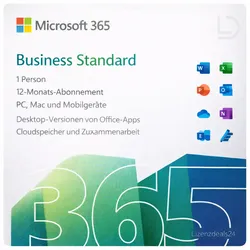
Microsoft 365 Business Standard | Cloud- & Desktop-Apps | 12-Monats-Abonnement | Windows/Mac/MobilModerne Cloud- & Arbeitsplatzlösung für professionelle Unternehmensumgebungen Leistungsstarke Microsoft 365 Business Plattform mit Cloud- und Desktop-Anwendungen für moderne Kommunikation, produktive Zusammenarbeit sowie strukturierte Unternehmens- und Office-Prozesse. Sichere digitale Bereitstellung Cloud- & Desktop-Apps kombiniert Kauf auf Rechnung 12-Monats-Abonnement Geeignet für Windows, Mac & mobile Geräte Persönlicher Ansprechpartner „Professionelle Microsoft 365 Lösungen für moderne Arbeits- und Unternehmensumgebungen.“ Professionelle Microsoft 365 Plattform für moderne Unternehmen Die Microsoft 365 Plattform unterstützt moderne Kommunikations-, Office- und Teamwork-Prozesse innerhalb professioneller Unternehmens- und Homeoffice-Umgebungen mit Fokus auf Produktivität und Zusammenarbeit. Geeignet für moderne Arbeitsplätze, hybride Teams sowie digitale Unternehmensumgebungen mit Fokus auf Cloud-Zusammenarbeit, zentrale Kommunikation und strukturierte Arbeitsprozesse. Enthaltene Anwendungen & Funktionen • Word, Excel & PowerPoint • Outlook für professionelle Kommunikation • Microsoft Teams für Zusammenarbeit • Cloud- & Desktop-Apps kombiniert • Nutzung auf Windows, Mac & Mobilgeräten • 12 Monate Laufzeit Geeignet für moderne Arbeitsplatzumgebungen, hybride Teams und strukturierte Unternehmensprozesse. Warum diese Microsoft 365 Lösung? Professionelle Office- und Kommunikationslösung aus einer Plattform Optimiert für moderne Cloud- und Teamwork-Prozesse Geeignet für Homeoffice, Unternehmen und hybride Arbeitsmodelle Flexible Nutzung auf mehreren Gerätetypen Unterstützt moderne Arbeits- und Kommunikationskonzepte Microsoft 365 Business Editionen im Vergleich Funktion Business Basic Business Standard Desktop Apps — ✔ Enthalten Cloud Apps ✔ ✔ Microsoft Teams ✔ ✔ Geräteunterstützung Web & Mobil Windows, Mac & Mobil Typischer Einsatzbereich Grundlegende Cloud-Nutzung Professionelle Business-Umgebungen Lieferumfang Microsoft 365 Business Standard Lizenz Cloud- & Desktop-Anwendungen 12 Monate Laufzeit Nutzung auf Windows, Mac & Mobilgeräten Digitale Bereitstellung per E-Mail Installations- & Aktivierungshinweise Datenschutz & Zusammenarbeit Die Microsoft 365 Plattform unterstützt moderne Kommunikations-, Datenschutz- und Teamwork-Prozesse innerhalb digitaler Unternehmens- und Arbeitsumgebungen mit Fokus auf strukturierte Zusammenarbeit und flexible Arbeitsplatzmodelle. Cloudbasierte Arbeitsumgebungen ermöglichen effiziente Zusammenarbeit, zentrale Kommunikation sowie moderne digitale Office- und Teamwork-Prozesse. Strukturierte Arbeitsprozesse unterstützen professionelle Dokumentenverwaltung, digitale Kommunikation sowie moderne hybride Unternehmenskonzepte. Geeignet für moderne Unternehmensumgebungen mit Fokus auf Zusammenarbeit, Produktivität und flexible digitale Arbeitsprozesse. Moderne Microsoft 365 Plattform für Unternehmen Zusammenarbeiten. Organisieren. Produktiv bleiben. Jetzt Microsoft 365 digital bereitstellen.139,99 €*Versand: 0,00 €Sichere Weiterleitung zum Anbieter
-
Hama Video-Aufnahme-Stick (Mac, PC), Game Recorder, SchwarzFlüssige Videoaufnahmen ohne Verzögerungen oder Verzerrungen beim Live-Streaming dank einer Bildfrequenz von 60 Hz und 1080p mit Full HD. Verwandeln Sie hochwertige Videokameras in eine hochauflösende USB-Webkamera und nutzen Sie sie in verschiedenen Apps ohne zusätzliche Software. Hochwertiges und robustes Aluminiumgehäuse in anspruchsvollem Design.40,19 €*Versand: 0,00 €Sichere Weiterleitung zum Anbieter
-
4K 4-Kanal-Video-Multi-Kamera-Umschalter for Live-Übertragung, Streaming, Produktion, Video-Mixer, Umschaltstation, Typ-C-Aufnahme4K 4-Kanal-Video-Multi-Kamera-Umschalter for Live-Übertragung, Streaming, Produktion, Video-Mixer, Umschaltstation, Typ-C-Aufnahme. Anpassbare einstellungen: Mit anpassbaren knöpfen und -tasten bietet dieses Gerät die Flexibilität, den Klang jedes angeschlossenen Eingangs fein abzustimmen und so eine optimale qualität for Ihren Stream sicherzustellen Benutzerfreundliches Bedienfeld: Das intuitive und übersichtliche Steuerungslayout des Geräts ermöglicht einen schnellen Zugriff auf alle Funktionen und erleichtert so die effektive Verwaltung Ihrer Live-Streaming-Produktion, selbst wenn mehrere Aufgaben gleichzeitig anstehen Nahtlose Szenenübergänge: Eine Vielzahl von Übergangseffekten und Keying-Optionen sorgen for reibungslose, professionelle Übergänge zwischen Szenen und verbessern den Gesamtfluss und die Qualität Ihrer Live-Übertragung Erweiterte steuerung: Übernehmen Sie die volle Kontrolle über Ihr mit einfach einzustellenden Reglern und dedizierten Eingängen for Überwachung und Aufnahme und bieten Sie so Flexibilität und Kontrolle über die ausgabe Ihres Streams Dynamische visuelle Übergänge: Das Gerät verfügt über mehrere Übergangseffekte, die Sie auf Ihre Live-Produktion anwenden können und Ihren Übertragungen mit sanften visuellen Änderungen einen eleganten, professionellen Touch verleihen Farbe:One Color228,50 €*Versand: 0,00 €Sichere Weiterleitung zum Anbieter
-
Wo sind meine Apps auf dem Mac?
Auf dem Mac sind deine Apps normalerweise im Ordner "Programme" gespeichert. Diesen Ordner findest du im Finder unter "Gehe zu" > "Programme". Alternativ kannst du auch das Launchpad öffnen, um alle deine Apps anzuzeigen. Wenn du eine App nicht finden kannst, kannst du auch die Spotlight-Suche verwenden, um sie schnell zu finden. Falls du Apps aus dem Mac App Store heruntergeladen hast, werden sie automatisch im Ordner "Programme" installiert. **
-
Wie kann ich Apps auf Mac installieren?
Um Apps auf einem Mac zu installieren, kannst du den Mac App Store nutzen, um Apps direkt herunterzuladen und zu installieren. Alternativ kannst du auch Apps von anderen Quellen herunterladen und installieren, indem du die entsprechenden Installationsdateien herunterlädst und ausführst. Einige Apps können auch über spezielle Installationsprogramme wie z.B. Homebrew installiert werden. Stelle sicher, dass du Apps nur aus vertrauenswürdigen Quellen herunterlädst, um die Sicherheit deines Macs zu gewährleisten. Wenn du Schwierigkeiten hast, Apps zu installieren, kannst du auch die Entwicklerdokumentation der jeweiligen App konsultieren oder dich an den technischen Support wenden. **
-
Wie löscht man Apps auf dem Mac?
Um Apps auf einem Mac zu löschen, ziehe einfach das App-Symbol aus dem Ordner "Programme" in den Papierkorb. Alternativ kannst du auch mit der rechten Maustaste auf das App-Symbol klicken und "In den Papierkorb legen" auswählen. Anschließend leere den Papierkorb, um die App vollständig zu entfernen. Einige Apps könnten auch einen eigenen Deinstallationsprozess haben, den du befolgen musst. Stelle sicher, dass du keine wichtigen Dateien oder Daten verlierst, wenn du eine App löschst. **
-
Wo finde ich die Apps auf dem Mac?
Auf dem Mac findest du die Apps im Programme-Ordner, der sich normalerweise im Finder unter "Programme" befindet. Alternativ kannst du auch das Launchpad verwenden, um alle installierten Apps auf deinem Mac anzuzeigen. Einige Apps können auch im Dock am unteren Bildschirmrand angeheftet sein, um einen schnellen Zugriff zu ermöglichen. Du kannst auch die Spotlight-Suche verwenden, um nach bestimmten Apps zu suchen, indem du cmd + Leertaste drückst und den Namen der App eingibst. In den Systemeinstellungen unter "Sicherheit & Datenschutz" kannst du auch einstellen, ob Apps aus dem App Store oder von anderen Entwicklern installiert werden können. **
Ähnliche Suchbegriffe für Mac-Apps
-
Video downloader MacVideo downloader für Mac Laden und konvertieren Sie Ihre Videos auf Mac Multiple Videos gleichzeitig downloaden und konvertieren Ein Button um ganze YouTube-Playlists auf den Mac herunterzuladen Ordnen und Verwalten Ihrer heruntergeladenen Videos Mit dem integrierten Video-Player Ihre heruntergeladenen Videos gleich anschauen Höchste Video-Download-Qualität Der Apowersoft Video-Downloader für Mac wurde speziell für Mac-User designt, die Online-Videos von Video-Websites wie YouTube, Vimeo, Dailymotion, Süddeutsche, Myvideo, Bild.de, Golem Video usw. downloaden wollen. Verwenden Sie diesen Mac-Video-Downloader und Sie können all diese Videos in Ihrem Wunschformat abspeichern: ob als MP4, WMV, FLV, SWF, 3GP, MOV, WebM oder weitere. Ebenso unterstützt er Video-Downloads in unterschiedlichen Auflösungen – sogar HD-Videos mit 720P, 1080P oder höher! Mehr als nur ein Video-Downloader, verfügt der Apowersoft Video-Downloader für Mac über einen leistungsfähigen Video-Konverter, der die Möglichkeit bietet, Videos in alle gängigen Datei-Formate für Devices wie iPad, iPod touch, PSP, iPhone, Samsung Galaxy, Kindle Fire, HTC und viele andere umzuwandeln. Funktionen Videos auf den Mac herunterladen – in Originalqualität! Der Apowersoft Video-Downloader für Mac eröffnet Mac-Usern einen simplen Weg, Video und Audio aus dem Netz herunterzuladen. Mit ihm können Sie sämtliche Stream-Formate und Medienprotokolle abgreifen (HTTP, RTMP, MMS, FTP, RTSP und HTTPS). Er speichert die heruntergeladenen Videos auf Ihrem Mac ohne Qualitätsverlust ab. Konvertieren jeglicher Videos – ob lokal oder online Sowohl Ihre heruntergeladenen Videos als auch lokalen Dateien lassen sich in ein breites Spektrum an Video-Formaten wie MOV, MPEG-4, AVI, FLV, SWF, WMV, 3GP, ASF und andere umwandeln. Eine weitere tolle Funktion, die der Video-Downloader für Mac bietet, ist die, Videos in M4A, MP3, OGG, AAC, AC3 und andere gängige Audio-Formate zu konvertieren. Sobald die Konvertierung fertig ist, sind Sie in der Lage, direkt in der App Video-Dateien in iTunes zu importieren. Mehrere Videos in einer Sitzung herunterladen Im Stapel-Download-Modus können Sie mehrere Videos in einem Rutsch downloaden. Sobald Sie die URLs auf das Icon des Apowersoft Video-Downloader für Mac ziehen, werden die Videos automatisch zur Download-Liste addiert. Der Download erfolgt pfeilschnell und in garantiert höchster Video-Download-Qualität. Beliebige YouTube-Playlists herunterladen Dem Herunterladen von YouTube-Videos scheinen keine Grenzen gesetzt – aber was, falls Sie die Videos eines ganzen YouTube-Kanals herunterladen wollen? Dieser YouTube-Downloader für den Mac ist das perfekte Tool, um ganze YouTube-Playlisten herunterzuladen. Nur ein Klick bis zum Download dessen, was Sie gerade auf Ihren abonnierten Kanälen oder Ihrer persönlichen YouTube-Seite ansurfen. Videos in der Bibliothek spielend verwalten Bei entsprechender Voreinstellung fährt die Applikation bei Komplettierung eines Tasks automatisch herunter. Auch haben Sie die Möglichkeit, das Programm nach dem Downloaden zu beenden oder in den Schlaf-Modus zu versetzen. Somit brauchen Sie sich nicht dazu anzuhalten, die ganze Zeit vor Ihrem Computer zu warten. Daneben lässt Sie der Mac-Video-Downloader die heruntergeladenen Dateien in der Bibliothek verwalten und die Videos nach Wunsch umbenennen, löschen oder abspielen. Beliebiges vom Bildschirm abgreifen Der Apowersoft Mac-Video-Downloader ist mit einem Bildschirmrekorder ausgestattet, der es Ihnen ermöglicht, jegliche Bildschirmaktivität aufzuzeichnen, einschließlich Menüs, Objekte, Vollbild und nutzerdefinierte Teilbereiche. Das ist speziell für solche User nützlich, die Live-Streams und geschützte Video-Inhalte aus BBC iPlayer, Twitch TV, Livestream, ABC, CNN usw. abgreifen wollen. Spielend Videos editieren, um den gewünschten Effekt zu erreichen Der eingebettete Editor unterstützt Trimmen, Zuschnitt, Zusammenführen mehrerer Videos in eins, Tuning-Spezialeffekte sowie Hinzufügen von Untertitel-Dateien, und macht Video-Editing zum Kinderspiel. Dank seines intuitiven Designs meistern Sie ihn auch als Technikmuffel im Nu. Videos auf den Mac herunterladen – so geht's 3 download schritte : 1. Den Video-Link kopieren und in das Download-Feld einfügen 2. Die Video-URL direkt auf das Hauptbedienfeld des Apowersoft Video-Downloader für Mac ziehen 3. Als YouTube-Downloader für den Mac unterstützt dieses Programm One-Click zum Video-Download aus YouTube-Playlist, Musik-Kategorie und persönlichem Kanal Systemanforderungen Betriebssystem Mac OS X 10.8 Mountain Lion, Mac OS X 10.9 Mavericks, Mac OS X 10.10 Yosemite, Mac OS 10.11 El Capitan, Mac OS 10.12 Sierra69,99 €*Versand: 0,00 €Sichere Weiterleitung zum Anbieter
-
Apps entwickeln mit SAP Build Apps, Fachbücher von Daniel Krancz, Martin KochApps bauen kann ganz leicht sein – das verspricht die neue No-Code-Plattform SAP Build Apps. Mit diesem Praxishandbuch steigen Sie ohne Vorkenntnisse in die Appentwicklung ein und lernen Schritt für Schritt, wie Sie Anwendungen erstellen, die Ihre Kolleginnen und Kollegen begeistern. Im Handumdrehen werden Sie für Ihre Abteilung Apps aufbauen, gestalten, mit Daten versorgen und veröffentlichen. Aus dem Inhalt: No-Code und Low-Code Entwicklungsumgebung Composer Pro AppGyver-Plattform Datenhaltung Benutzeroberfläche gestalten Controls REST und OData Mobile Apps und Web-Apps Beispielapps für häufige Anforderungen.79,90 €*Versand: 0,00 €Sichere Weiterleitung zum Anbieter
-
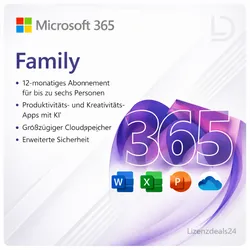
Microsoft 365 Family | Bis zu 6 Personen | Premium-Apps & Cloud-Speicher | 1 Jahr Abonnement | PC, Mac, iOS & AndroidMicrosoft 365 Family | Bis zu 6 Personen | Premium-Apps & Cloud-Speicher | 1 Jahr Abonnement | PC, Mac, iOS & Android Die leistungsstarke Komplettlösung für Familien und Haushalte – Premium-Office-Anwendungen, Cloud-Speicher und maximale Flexibilität für bis zu 6 Personen. Digitale Lieferung per E-Mail 12-Monats-Abonnement (Laufzeitlizenz) Nutzung für bis zu 6 Personen gleichzeitig 1 TB OneDrive Cloud-Speicher pro Nutzer – sichern Sie Fotos, Dokumente und Erinnerungen zentral an einem Ort Premium-Apps auf PC, Mac, iOS & Android Europäischer Anbieter mit zentralem Support & Lizenzabwicklung aus Deutschland Persönlicher Lizenz-Support für Ihr Unternehmen Direkte Unterstützung bei Auswahl, Einrichtung und Aktivierung Ihrer Microsoft 365 Lösung – schnell, zuverlässig und verständlich erklärt. ✔ Unterstützung vor & nach dem Kauf ✔ Hilfe bei Installation & Aktivierung ✔ Klare Empfehlungen statt komplizierter Lizenzmodelle Flexible Komplettlösung für mehrere Nutzer Microsoft 365 Family ermöglicht produktives Arbeiten, Lernen und Organisieren für bis zu 6 Personen gleichzeitig. Ideal für Familien, Haushalte und private Nutzung mit mehreren Geräten – alles an einem zentralen Ort verfügbar. Enthaltene Anwendungen & Dienste Word: Dokumente erstellen und bearbeiten Excel: Tabellenkalkulation und Datenanalyse PowerPoint: Präsentationen erstellen Outlook: E-Mail und Kalenderverwaltung OneDrive: 1 TB Cloud-Speicher pro Benutzer – kein Speicherplatzproblem mehr auf Ihren Geräten Teams: Kommunikation und Organisation im Alltag Personal oder Family – welche Version passt zu Ihrem Haushalt? Entscheidungskriterium Personal Family Ihr NutzungsszenarioEinzelperson✔ Familie / mehrere Nutzer Haushalt1 Person✔ Bis zu 6 Personen KostenEinzelnutzung✔ Deutlich günstiger pro Nutzer Wann wählen✔ Einzelarbeit✔ Gemeinsame Nutzung Wann NICHT✖ Mehrere Nutzer✖ Nur 1 Nutzer Lieferumfang Microsoft 365 Family Lizenz Digitale Bereitstellung per E-Mail Einrichtungsanleitung Datenschutz & Compliance DSGVO-konforme Nutzung innerhalb der EU-Infrastruktur möglich – geeignet für sichere Cloud-Nutzung im privaten Umfeld. Unterstützt den sicheren Umgang mit persönlichen Daten und digitalen Inhalten. Die flexible Lösung für Ihre Familie Einfach, sicher und jederzeit verfügbar. Jetzt Microsoft 365 Family sichern und alle Geräte sowie Nutzer sofort ausstatten – Lieferung direkt nach dem Kauf.94,49 €*Versand: 0,00 €Sichere Weiterleitung zum Anbieter
-
Wo finde ich die apps auf meinem Mac?
Um die Apps auf deinem Mac zu finden, klicke auf das Finder-Symbol in der Dockleiste. Gehe dann zum Ordner "Programme", in dem alle installierten Apps aufgelistet sind. Alternativ kannst du auch das Launchpad öffnen, indem du auf das Raketen-Symbol in der Dockleiste klickst. Dort werden alle Apps in einem übersichtlichen Raster angezeigt. Du kannst auch die Spotlight-Suche verwenden, um nach bestimmten Apps zu suchen, indem du cmd + Leertaste drückst und den Namen der App eingibst. Zuletzt kannst du auch die "Aktivitätsanzeige" öffnen, um eine Liste aller laufenden Apps auf deinem Mac zu sehen. **
-
Wie kann man Apps auf dem Mac umbenennen?
Um eine App auf dem Mac umzubenennen, klicke mit der rechten Maustaste auf das App-Symbol im Finder und wähle "Umbenennen" aus dem Kontextmenü. Du kannst dann den neuen Namen eingeben und mit der Eingabetaste bestätigen. Alternativ kannst du auch das App-Symbol markieren und die Tastenkombination "cmd + i" drücken, um das Info-Fenster zu öffnen. Dort kannst du den Namen ändern und auf "Übernehmen" klicken. **
-
Wie bekomme ich apps vom iPhone auf den Mac?
Um Apps vom iPhone auf den Mac zu übertragen, benötigst du iTunes oder den Finder auf einem Mac mit macOS Catalina oder neuer. Verbinde dein iPhone mit dem Mac über ein USB-Kabel. Öffne iTunes oder den Finder und wähle dein iPhone aus. Klicke auf den Reiter "Apps" und wähle die gewünschten Apps aus, die du auf deinen Mac übertragen möchtest. Klicke dann auf "Übertragen" oder "Sichern". Nachdem der Vorgang abgeschlossen ist, findest du die Apps auf deinem Mac. **
-
Was bedeuten die Punkte unter den Apps beim Mac?
Die Punkte unter den Apps auf dem Mac zeigen an, dass die jeweilige App geöffnet ist. Jede App, die im Hintergrund läuft, wird durch einen Punkt unter dem App-Symbol im Dock angezeigt. Wenn eine App geschlossen ist, verschwindet der Punkt. Dies hilft Benutzern, schnell zu erkennen, welche Apps gerade aktiv sind und welche nicht. Es ist eine praktische visuelle Darstellung, um den Überblick über laufende Anwendungen zu behalten. **
* Alle Preise verstehen sich inklusive der gesetzlichen Mehrwertsteuer und ggf. zuzüglich Versandkosten. Die Angebotsinformationen basieren auf den Angaben des jeweiligen Shops und werden über automatisierte Prozesse aktualisiert. Eine Aktualisierung in Echtzeit findet nicht statt, so dass es im Einzelfall zu Abweichungen kommen kann. ** Hinweis: Teile dieses Inhalts wurden von KI erstellt.