Domain webcamgratis.de kaufen?
Wir ziehen mit dem Projekt
webcamgratis.de um.
Sind Sie am Kauf der Domain
webcamgratis.de interessiert?
domain@kv-gmbh.de · 0541-91531010
Domain webcamgratis.de kaufen?
Haben Sie Erfahrungen mit iFixit 2?
Als KI habe ich keine persönlichen Erfahrungen. iFixit ist jedoch eine bekannte Plattform für Reparaturanleitungen und Ersatzteile für elektronische Geräte. Sie bieten detaillierte Schritt-für-Schritt-Anleitungen und Werkzeuge für die Reparatur verschiedener Geräte an. Es gibt positive Bewertungen von Nutzern, die iFixit erfolgreich genutzt haben, um ihre Geräte zu reparieren. **
Wie heize ich den iFixit iOpener auf?
Um den iFixit iOpener aufzuheizen, legen Sie ihn einfach für etwa 30 Sekunden in die Mikrowelle. Stellen Sie sicher, dass er nicht überhitzt wird, indem Sie ihn nach 10 Sekunden in der Mikrowelle kurz herausnehmen und überprüfen, ob er die gewünschte Temperatur erreicht hat. Verwenden Sie beim Entfernen des iOpener aus der Mikrowelle immer Handschuhe oder ein Handtuch, um Verbrennungen zu vermeiden. **

Ähnliche Suchbegriffe für IFixit
Top-Angebote
Produkte zum Begriff IFixit:
-
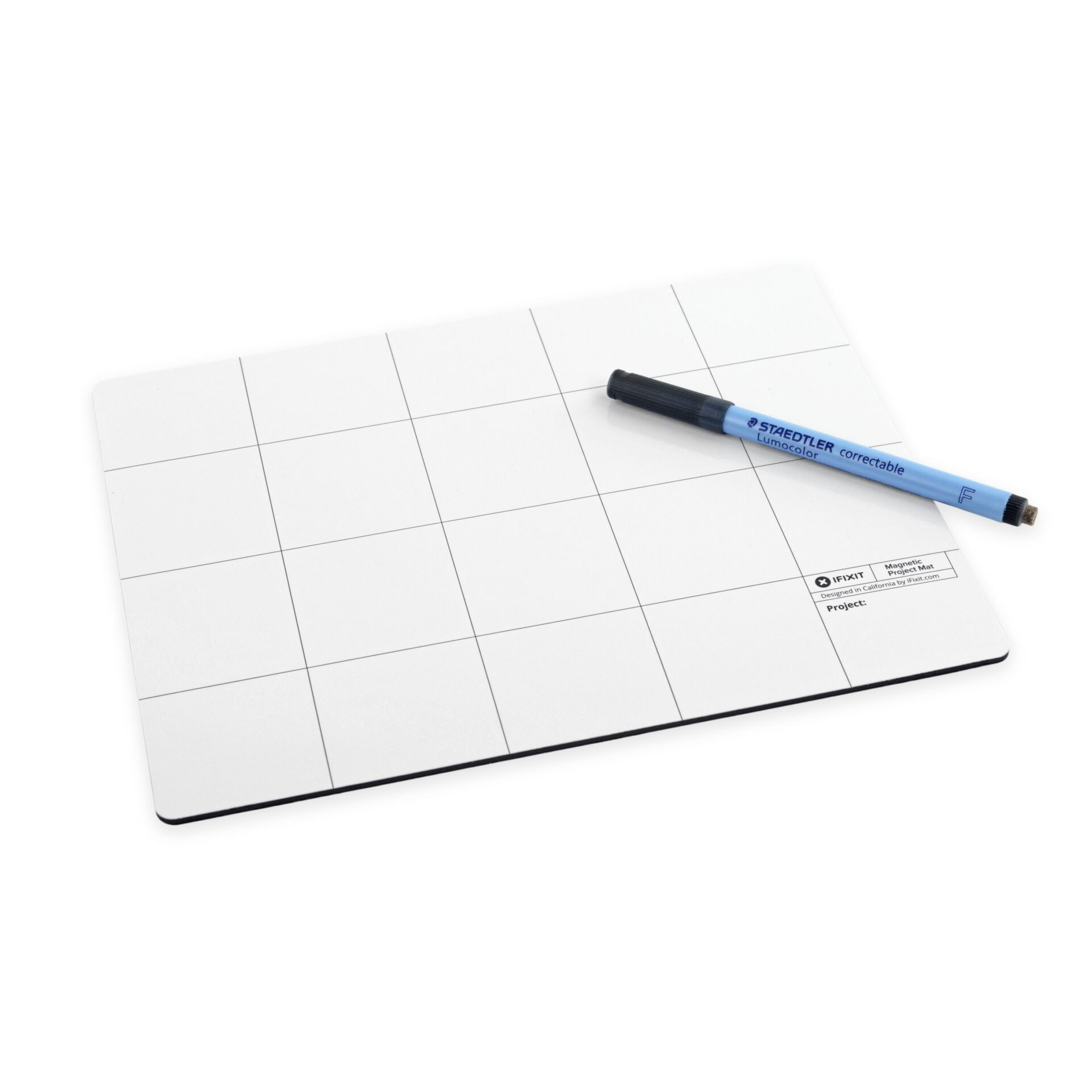
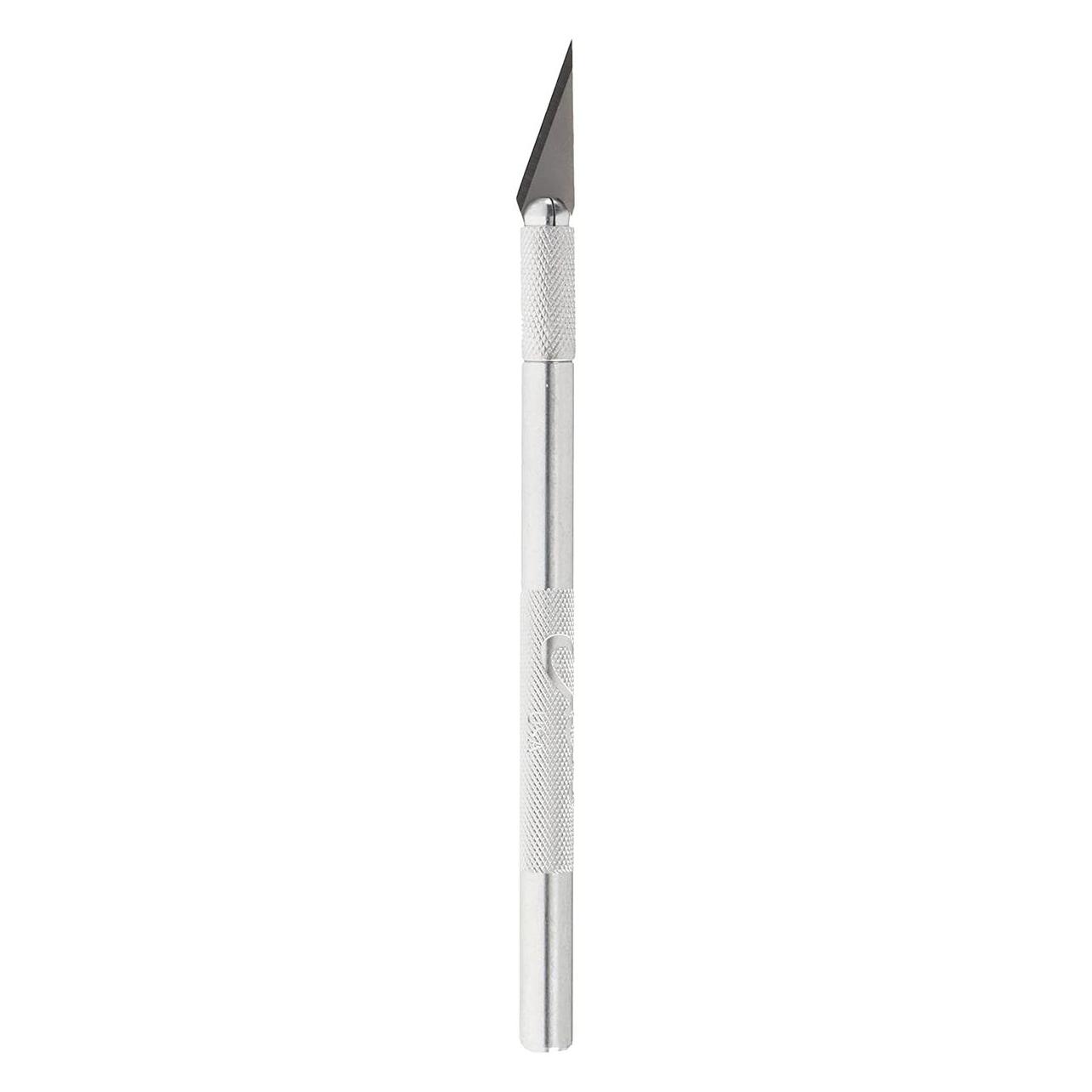
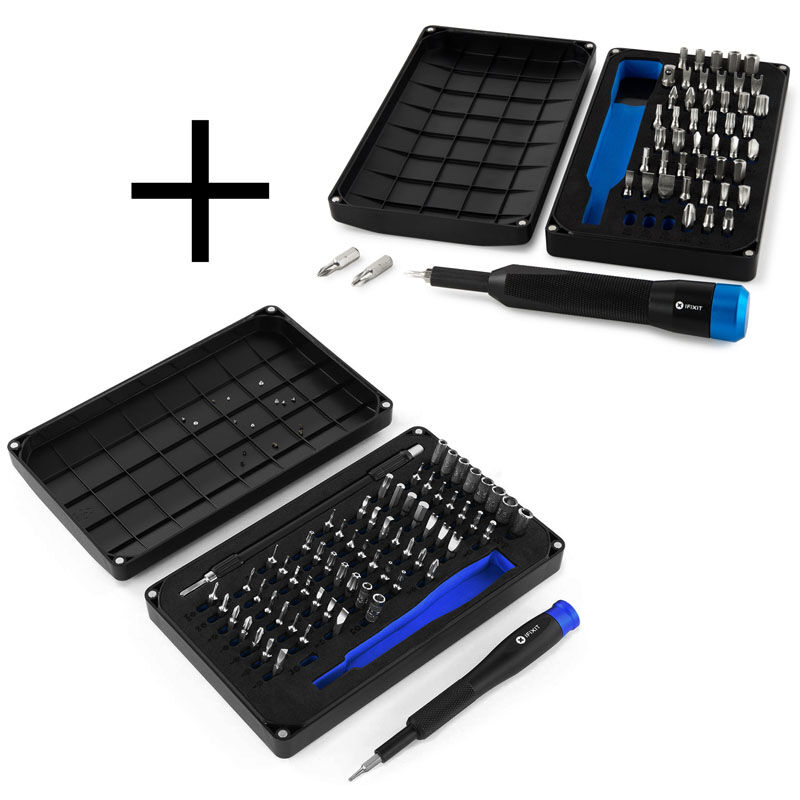
iFixit Pro Tech WerkzeugsetKompletter Werkzeugsatz für alle Elektronikreparaturen / Bit Set für alle gängigen und seltenen Schraubenprofile / Inkl. Erdungsarmband, schützt Geräte vor elektrostatischen Entladungen / Saugheber - zum sicheren Anheben und Halten griffloser Komponenten / Verschiedene Opening und Pick Tools68,89 €*Versand: 6,99 €Sichere Weiterleitung zum Anbieter


-
Welche Kamera für Livestream?
Welche Kamera für Livestream? Wenn du professionelle Livestreams mit hoher Bildqualität und klarem Ton produzieren möchtest, empfehle ich eine DSLR- oder spiegellose Kamera. Diese bieten eine Vielzahl von manuellen Einstellungsmöglichkeiten und liefern gestochen scharfe Bilder. Alternativ kannst du auch eine Webcam verwenden, die eine einfachere und kostengünstigere Option darstellt, aber möglicherweise nicht die gleiche Bildqualität bietet. Es ist wichtig, auch auf die Kompatibilität mit deiner Streaming-Plattform zu achten und sicherzustellen, dass die Kamera über die erforderlichen Anschlüsse verfügt. Letztendlich hängt die Wahl der Kamera von deinen individuellen Anforderungen und deinem Budget ab. **
-
Wie kann ich beim Livestream von Kamera zu Kamera wechseln?
Um beim Livestream von Kamera zu Kamera zu wechseln, benötigst du eine Software oder ein Gerät, das mehrere Kameras gleichzeitig unterstützt. Du kannst entweder eine professionelle Live-Streaming-Software verwenden, die diese Funktionen bietet, oder einen Video-Switcher verwenden, der den Wechsel zwischen den Kameras ermöglicht. Stelle sicher, dass alle Kameras mit dem Streaming-Gerät oder der Software verbunden sind und dass du die gewünschten Einstellungen für den Kamera-Wechsel vorgenommen hast. **
-
Wie kann man die Bildqualität bei der Aufnahme von Fotos mit einer Smartphone-Kamera verbessern?
1. Verwende eine gute Lichtquelle, um klare und scharfe Bilder zu erhalten. 2. Stelle sicher, dass die Linse der Kamera sauber ist, um Unschärfe zu vermeiden. 3. Nutze die Einstellungen der Kamera-App, um Belichtung, Kontrast und Schärfe anzupassen. **
-
Wie kann ich mit der Kamera einen Livestream erstellen?
Um einen Livestream mit deiner Kamera zu erstellen, benötigst du zunächst eine Kamera mit Livestream-Funktion oder eine separate Streaming-Hardware. Verbinde die Kamera mit deinem Computer oder einem Streaming-Gerät und wähle eine geeignete Streaming-Plattform wie YouTube oder Twitch aus. Konfiguriere die Einstellungen für den Livestream und starte die Übertragung. **


Wie kann ich die Bildqualität meiner Online-Kamera verbessern, um an Videokonferenzen teilzunehmen?
1. Stelle sicher, dass du über eine gute Internetverbindung verfügst, um eine reibungslose Übertragung zu gewährleisten. 2. Platziere die Kamera auf Augenhöhe, um einen besseren Blickwinkel zu erhalten. 3. Verwende zusätzliches Licht, um die Bildqualität zu verbessern und sicherzustellen, dass du gut sichtbar bist. **
Wie kann ich meine Online-Kamera so einstellen, dass sie die bestmögliche Bildqualität liefert? Welche Online-Kamera ist am besten für Videoanrufe geeignet?
1. Stelle sicher, dass du über eine gute Internetverbindung verfügst, um eine hohe Bildqualität zu gewährleisten. 2. Platziere die Kamera auf Augenhöhe und sorge für eine ausreichende Beleuchtung. 3. Die Logitech C920 ist eine beliebte Online-Kamera für Videoanrufe, die eine gute Bildqualität bietet. **
Top-Angebote
Produkte zum Begriff IFixit:
-
Haben Sie Erfahrungen mit iFixit 2?
Als KI habe ich keine persönlichen Erfahrungen. iFixit ist jedoch eine bekannte Plattform für Reparaturanleitungen und Ersatzteile für elektronische Geräte. Sie bieten detaillierte Schritt-für-Schritt-Anleitungen und Werkzeuge für die Reparatur verschiedener Geräte an. Es gibt positive Bewertungen von Nutzern, die iFixit erfolgreich genutzt haben, um ihre Geräte zu reparieren. **
-
Wie heize ich den iFixit iOpener auf?
Um den iFixit iOpener aufzuheizen, legen Sie ihn einfach für etwa 30 Sekunden in die Mikrowelle. Stellen Sie sicher, dass er nicht überhitzt wird, indem Sie ihn nach 10 Sekunden in der Mikrowelle kurz herausnehmen und überprüfen, ob er die gewünschte Temperatur erreicht hat. Verwenden Sie beim Entfernen des iOpener aus der Mikrowelle immer Handschuhe oder ein Handtuch, um Verbrennungen zu vermeiden. **
-
Welche Kamera für Livestream?
Welche Kamera für Livestream? Wenn du professionelle Livestreams mit hoher Bildqualität und klarem Ton produzieren möchtest, empfehle ich eine DSLR- oder spiegellose Kamera. Diese bieten eine Vielzahl von manuellen Einstellungsmöglichkeiten und liefern gestochen scharfe Bilder. Alternativ kannst du auch eine Webcam verwenden, die eine einfachere und kostengünstigere Option darstellt, aber möglicherweise nicht die gleiche Bildqualität bietet. Es ist wichtig, auch auf die Kompatibilität mit deiner Streaming-Plattform zu achten und sicherzustellen, dass die Kamera über die erforderlichen Anschlüsse verfügt. Letztendlich hängt die Wahl der Kamera von deinen individuellen Anforderungen und deinem Budget ab. **
-
Wie kann ich beim Livestream von Kamera zu Kamera wechseln?
Um beim Livestream von Kamera zu Kamera zu wechseln, benötigst du eine Software oder ein Gerät, das mehrere Kameras gleichzeitig unterstützt. Du kannst entweder eine professionelle Live-Streaming-Software verwenden, die diese Funktionen bietet, oder einen Video-Switcher verwenden, der den Wechsel zwischen den Kameras ermöglicht. Stelle sicher, dass alle Kameras mit dem Streaming-Gerät oder der Software verbunden sind und dass du die gewünschten Einstellungen für den Kamera-Wechsel vorgenommen hast. **
Ähnliche Suchbegriffe für IFixit
-
iFixit Pro Tech WerkzeugsetKompletter Werkzeugsatz für alle Elektronikreparaturen / Bit Set für alle gängigen und seltenen Schraubenprofile / Inkl. Erdungsarmband, schützt Geräte vor elektrostatischen Entladungen / Saugheber - zum sicheren Anheben und Halten griffloser Komponenten / Verschiedene Opening und Pick Tools68,89 €*Versand: 6,99 €Sichere Weiterleitung zum Anbieter
-
iFixit Essential Electronics ToolkitWerkzeugkasten mit vielem, was Sie zum Starten des Baus Ihres PCs oder zur Reparatur von gerissenen Smartphone-Bildschirmen oder Ähnlichem benötigen. Dieses Kit enthält einen Treiber mit 16 Bits, Spudger, Pinzette, Öffnungswerkzeug und Sauggriff.27,46 €*Versand: 2,99 €Sichere Weiterleitung zum Anbieter
-
iFixit Suction clamp openerFreihändig bedienbares Öffnungswerkzeug, das gegenüberliegende Saugnäpfe und eine kurbelbetriebene Gewindespindel nutzt, um präzise einstellbare Spreizkraft für sicheres, freihändiges Displayöffnen aufzubringen. Clampy - Anti-Clamp klemmt Vorder- und Rückseite mit gegenüberliegenden Saugnäpfen und liefert präzise Kontrolle über einen Gewindehubgriff sowie eine Schnellspannvorrichtung für ein sichereres, freihändiges Öffnen. Gegenüberliegende Saugnäpfe halten Vorder- und Rückseite gleichzeitig Wiederverwendbares Saugband funktioniert bei gesprungenen Displays und rutschigen Glasbeschichtungen Gewindehubgriff ermöglicht fein einstellbare Spreizkraft Schnellverschluss für schnelles Anbringen und Entfernen Freihändige Bedienung erlaubt das Positionieren des Werkzeugs und das Arbeiten an anderen Aufgaben Kraft schrittweise anwenden und Klebstoff dehnen lassen, um Beschädigungen zu vermeiden Entwickelt, um Displayreparaturen zu vereinfachen, reparaturbedingte Risse zu minimieren und die Kontrolle bei empfindlichen Öffnungen zu verbessern.27,29 €*Versand: 2,99 €Sichere Weiterleitung zum Anbieter
-
Wie kann man die Bildqualität bei der Aufnahme von Fotos mit einer Smartphone-Kamera verbessern?
1. Verwende eine gute Lichtquelle, um klare und scharfe Bilder zu erhalten. 2. Stelle sicher, dass die Linse der Kamera sauber ist, um Unschärfe zu vermeiden. 3. Nutze die Einstellungen der Kamera-App, um Belichtung, Kontrast und Schärfe anzupassen. **
-
Wie kann ich mit der Kamera einen Livestream erstellen?
Um einen Livestream mit deiner Kamera zu erstellen, benötigst du zunächst eine Kamera mit Livestream-Funktion oder eine separate Streaming-Hardware. Verbinde die Kamera mit deinem Computer oder einem Streaming-Gerät und wähle eine geeignete Streaming-Plattform wie YouTube oder Twitch aus. Konfiguriere die Einstellungen für den Livestream und starte die Übertragung. **
-
Wie kann ich die Bildqualität meiner Online-Kamera verbessern, um an Videokonferenzen teilzunehmen?
1. Stelle sicher, dass du über eine gute Internetverbindung verfügst, um eine reibungslose Übertragung zu gewährleisten. 2. Platziere die Kamera auf Augenhöhe, um einen besseren Blickwinkel zu erhalten. 3. Verwende zusätzliches Licht, um die Bildqualität zu verbessern und sicherzustellen, dass du gut sichtbar bist. **
-
Wie kann ich meine Online-Kamera so einstellen, dass sie die bestmögliche Bildqualität liefert? Welche Online-Kamera ist am besten für Videoanrufe geeignet?
1. Stelle sicher, dass du über eine gute Internetverbindung verfügst, um eine hohe Bildqualität zu gewährleisten. 2. Platziere die Kamera auf Augenhöhe und sorge für eine ausreichende Beleuchtung. 3. Die Logitech C920 ist eine beliebte Online-Kamera für Videoanrufe, die eine gute Bildqualität bietet. **
* Alle Preise verstehen sich inklusive der gesetzlichen Mehrwertsteuer und ggf. zuzüglich Versandkosten. Die Angebotsinformationen basieren auf den Angaben des jeweiligen Shops und werden über automatisierte Prozesse aktualisiert. Eine Aktualisierung in Echtzeit findet nicht statt, so dass es im Einzelfall zu Abweichungen kommen kann. ** Hinweis: Teile dieses Inhalts wurden von KI erstellt.