Domain webcamgratis.de kaufen?
Wir ziehen mit dem Projekt
webcamgratis.de um.
Sind Sie am Kauf der Domain
webcamgratis.de interessiert?
domain@kv-gmbh.de · 0541-91531010
Domain webcamgratis.de kaufen?
Was ist eine switchbox?
Was ist eine switchbox? Eine Switchbox ist ein Gerät, das in der Netzwerktechnik verwendet wird, um mehrere Computer oder Geräte miteinander zu verbinden. Sie dient als Schnittstelle, um Datenpakete zwischen den verschiedenen Geräten zu übertragen. Durch die Switchbox können mehrere Geräte gleichzeitig miteinander kommunizieren, was die Effizienz und Geschwindigkeit des Netzwerks erhöht. Sie wird häufig in Büros, Unternehmen oder auch zu Hause eingesetzt, um ein reibungsloses Funktionieren des Netzwerks sicherzustellen. In der Regel verfügt eine Switchbox über mehrere Anschlüsse, an die die verschiedenen Geräte angeschlossen werden können. **
Welche Kamera für Livestream?
Welche Kamera für Livestream? Wenn du professionelle Livestreams mit hoher Bildqualität und klarem Ton produzieren möchtest, empfehle ich eine DSLR- oder spiegellose Kamera. Diese bieten eine Vielzahl von manuellen Einstellungsmöglichkeiten und liefern gestochen scharfe Bilder. Alternativ kannst du auch eine Webcam verwenden, die eine einfachere und kostengünstigere Option darstellt, aber möglicherweise nicht die gleiche Bildqualität bietet. Es ist wichtig, auch auf die Kompatibilität mit deiner Streaming-Plattform zu achten und sicherzustellen, dass die Kamera über die erforderlichen Anschlüsse verfügt. Letztendlich hängt die Wahl der Kamera von deinen individuellen Anforderungen und deinem Budget ab. **

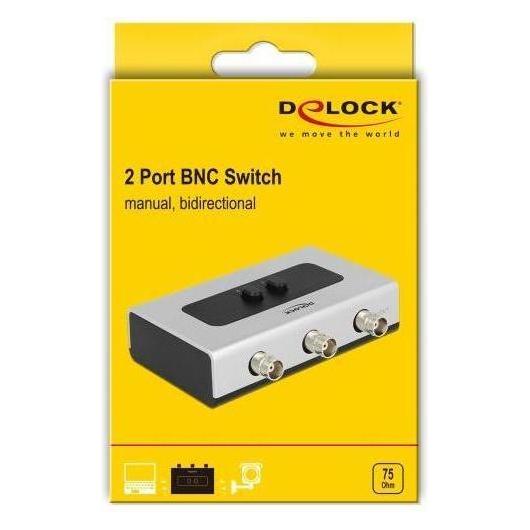
Ähnliche Suchbegriffe für Delock-DB25-Switchbox-2Port
Top-Angebote
Produkte zum Begriff Delock-DB25-Switchbox-2Port:
-
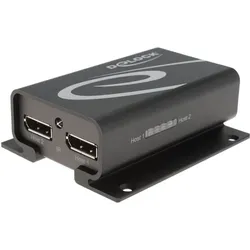
Delock 2Port Displayport Switchbox, Switch BoxMit diesem Delock DisplayPort Switch können bis zu zwei DisplayPort Geräte an einem DisplayPort Monitor betrieben werden. Mit der Taste am Gerät oder der Fernbedienung kann zwischen den DisplayPort Geräten umgeschaltet werden. Der Ausgang ist Dual Mode fähig (DP++), so kann alternativ auch ein HDMI oder DVI Monitor mit einem entsprechenden Adapter angeschlossen werden. Hinweis: Der Abstand zwischen der Quelle und dem DisplayPort Switch sollte nicht grösser sein als 5 m bei einer Auflösung von bis zu 2560 x 1600 oder 1 m bei einer Auflösung von 4K @ 60 Hz. Der Abstand zwischen dem DisplayPort Switch und dem Monitor sollte nicht grösser sein als 15 m bei einer Auflösung von bis zu 2560 x 1600 oder 3 m bei einer Auflösung von 4K @ 60 Hz. Spezifikationen: - Anschlüsse: - Eingang: - 2 x DisplayPort 20 Pin Buchse - 1 x DC 5 V Stromanschluss - Ausgang: - 1 x DisplayPort 20 Pin Buchse - Umschaltung durch Taste oder per Infrarot Fernbedienung - LED Anzeige für aktiven Anschluss - DisplayPort 1.2 Spezifikation - DisplayPort Ausgang unterstützt Dual Mode DP++ - Audio Eingangs-Formate: 7.1-Kanal mit einer Abtastrate bis zu 192 kHz - Unterstützt eine Auflösung bis zu 3840 x 2160 @ 60 Hz (abhängig vom System und der angeschlossenen Hardware) - Metallgehäuse - Farbe: schwarz - Masse (LxBxH): ca. 90 x 73 x 31 mm Netzteilspezifikation: - Steckernetzteil - Eingang: AC 100 ~ 240 V / 50 ~ 60 Hz / 0,2 A - Ausgang: 5 V / 1,0 A - Masse aussen, Plus innen - Masse: - innen: ø ca. 2,1 mm - aussen: ø ca. 5,5 mm - Länge: ca. 9 mm Systemvoraussetzungen: - Eine freie DisplayPort Buchse - DisplayPort Kabel Packungsinhalt: - DisplayPort Switch - Fernbedienung - Externes Netzteil - Bedienungsanleitung.107,43 €*Versand: 0,00 €Sichere Weiterleitung zum Anbieter
-
Wie kann ich beim Livestream von Kamera zu Kamera wechseln?
Um beim Livestream von Kamera zu Kamera zu wechseln, benötigst du eine Software oder ein Gerät, das mehrere Kameras gleichzeitig unterstützt. Du kannst entweder eine professionelle Live-Streaming-Software verwenden, die diese Funktionen bietet, oder einen Video-Switcher verwenden, der den Wechsel zwischen den Kameras ermöglicht. Stelle sicher, dass alle Kameras mit dem Streaming-Gerät oder der Software verbunden sind und dass du die gewünschten Einstellungen für den Kamera-Wechsel vorgenommen hast. **
-
Wie kann man die Bildqualität bei der Aufnahme von Fotos mit einer Smartphone-Kamera verbessern?
1. Verwende eine gute Lichtquelle, um klare und scharfe Bilder zu erhalten. 2. Stelle sicher, dass die Linse der Kamera sauber ist, um Unschärfe zu vermeiden. 3. Nutze die Einstellungen der Kamera-App, um Belichtung, Kontrast und Schärfe anzupassen. **
-
Wie kann ich mit der Kamera einen Livestream erstellen?
Um einen Livestream mit deiner Kamera zu erstellen, benötigst du zunächst eine Kamera mit Livestream-Funktion oder eine separate Streaming-Hardware. Verbinde die Kamera mit deinem Computer oder einem Streaming-Gerät und wähle eine geeignete Streaming-Plattform wie YouTube oder Twitch aus. Konfiguriere die Einstellungen für den Livestream und starte die Übertragung. **
-
Wie kann ich die Bildqualität meiner Online-Kamera verbessern, um an Videokonferenzen teilzunehmen?
1. Stelle sicher, dass du über eine gute Internetverbindung verfügst, um eine reibungslose Übertragung zu gewährleisten. 2. Platziere die Kamera auf Augenhöhe, um einen besseren Blickwinkel zu erhalten. 3. Verwende zusätzliches Licht, um die Bildqualität zu verbessern und sicherzustellen, dass du gut sichtbar bist. **

Wie kann ich meine Online-Kamera so einstellen, dass sie die bestmögliche Bildqualität liefert? Welche Online-Kamera ist am besten für Videoanrufe geeignet?
1. Stelle sicher, dass du über eine gute Internetverbindung verfügst, um eine hohe Bildqualität zu gewährleisten. 2. Platziere die Kamera auf Augenhöhe und sorge für eine ausreichende Beleuchtung. 3. Die Logitech C920 ist eine beliebte Online-Kamera für Videoanrufe, die eine gute Bildqualität bietet. **
Welche Video-Grabber-Software empfehlen Sie zur Aufnahme von Online-Videos in hoher Qualität?
Ich empfehle die Verwendung von OBS Studio, da es eine kostenlose und leistungsstarke Video-Grabber-Software ist, die eine hohe Aufnahmequalität bietet. Alternativ können Sie auch Camtasia verwenden, eine kostenpflichtige Software, die ebenfalls eine gute Aufnahmequalität liefert. Es hängt letztendlich von Ihren individuellen Anforderungen und Ihrem Budget ab. **
Top-Angebote
Produkte zum Begriff Delock-DB25-Switchbox-2Port:
-
Delock 2Port Displayport Switchbox, Switch BoxMit diesem Delock DisplayPort Switch können bis zu zwei DisplayPort Geräte an einem DisplayPort Monitor betrieben werden. Mit der Taste am Gerät oder der Fernbedienung kann zwischen den DisplayPort Geräten umgeschaltet werden. Der Ausgang ist Dual Mode fähig (DP++), so kann alternativ auch ein HDMI oder DVI Monitor mit einem entsprechenden Adapter angeschlossen werden. Hinweis: Der Abstand zwischen der Quelle und dem DisplayPort Switch sollte nicht grösser sein als 5 m bei einer Auflösung von bis zu 2560 x 1600 oder 1 m bei einer Auflösung von 4K @ 60 Hz. Der Abstand zwischen dem DisplayPort Switch und dem Monitor sollte nicht grösser sein als 15 m bei einer Auflösung von bis zu 2560 x 1600 oder 3 m bei einer Auflösung von 4K @ 60 Hz. Spezifikationen: - Anschlüsse: - Eingang: - 2 x DisplayPort 20 Pin Buchse - 1 x DC 5 V Stromanschluss - Ausgang: - 1 x DisplayPort 20 Pin Buchse - Umschaltung durch Taste oder per Infrarot Fernbedienung - LED Anzeige für aktiven Anschluss - DisplayPort 1.2 Spezifikation - DisplayPort Ausgang unterstützt Dual Mode DP++ - Audio Eingangs-Formate: 7.1-Kanal mit einer Abtastrate bis zu 192 kHz - Unterstützt eine Auflösung bis zu 3840 x 2160 @ 60 Hz (abhängig vom System und der angeschlossenen Hardware) - Metallgehäuse - Farbe: schwarz - Masse (LxBxH): ca. 90 x 73 x 31 mm Netzteilspezifikation: - Steckernetzteil - Eingang: AC 100 ~ 240 V / 50 ~ 60 Hz / 0,2 A - Ausgang: 5 V / 1,0 A - Masse aussen, Plus innen - Masse: - innen: ø ca. 2,1 mm - aussen: ø ca. 5,5 mm - Länge: ca. 9 mm Systemvoraussetzungen: - Eine freie DisplayPort Buchse - DisplayPort Kabel Packungsinhalt: - DisplayPort Switch - Fernbedienung - Externes Netzteil - Bedienungsanleitung.107,43 €*Versand: 0,00 €Sichere Weiterleitung zum Anbieter
-
Was ist eine switchbox?
Was ist eine switchbox? Eine Switchbox ist ein Gerät, das in der Netzwerktechnik verwendet wird, um mehrere Computer oder Geräte miteinander zu verbinden. Sie dient als Schnittstelle, um Datenpakete zwischen den verschiedenen Geräten zu übertragen. Durch die Switchbox können mehrere Geräte gleichzeitig miteinander kommunizieren, was die Effizienz und Geschwindigkeit des Netzwerks erhöht. Sie wird häufig in Büros, Unternehmen oder auch zu Hause eingesetzt, um ein reibungsloses Funktionieren des Netzwerks sicherzustellen. In der Regel verfügt eine Switchbox über mehrere Anschlüsse, an die die verschiedenen Geräte angeschlossen werden können. **
-
Welche Kamera für Livestream?
Welche Kamera für Livestream? Wenn du professionelle Livestreams mit hoher Bildqualität und klarem Ton produzieren möchtest, empfehle ich eine DSLR- oder spiegellose Kamera. Diese bieten eine Vielzahl von manuellen Einstellungsmöglichkeiten und liefern gestochen scharfe Bilder. Alternativ kannst du auch eine Webcam verwenden, die eine einfachere und kostengünstigere Option darstellt, aber möglicherweise nicht die gleiche Bildqualität bietet. Es ist wichtig, auch auf die Kompatibilität mit deiner Streaming-Plattform zu achten und sicherzustellen, dass die Kamera über die erforderlichen Anschlüsse verfügt. Letztendlich hängt die Wahl der Kamera von deinen individuellen Anforderungen und deinem Budget ab. **
-
Wie kann ich beim Livestream von Kamera zu Kamera wechseln?
Um beim Livestream von Kamera zu Kamera zu wechseln, benötigst du eine Software oder ein Gerät, das mehrere Kameras gleichzeitig unterstützt. Du kannst entweder eine professionelle Live-Streaming-Software verwenden, die diese Funktionen bietet, oder einen Video-Switcher verwenden, der den Wechsel zwischen den Kameras ermöglicht. Stelle sicher, dass alle Kameras mit dem Streaming-Gerät oder der Software verbunden sind und dass du die gewünschten Einstellungen für den Kamera-Wechsel vorgenommen hast. **
-
Wie kann man die Bildqualität bei der Aufnahme von Fotos mit einer Smartphone-Kamera verbessern?
1. Verwende eine gute Lichtquelle, um klare und scharfe Bilder zu erhalten. 2. Stelle sicher, dass die Linse der Kamera sauber ist, um Unschärfe zu vermeiden. 3. Nutze die Einstellungen der Kamera-App, um Belichtung, Kontrast und Schärfe anzupassen. **
Ähnliche Suchbegriffe für Delock-DB25-Switchbox-2Port
-
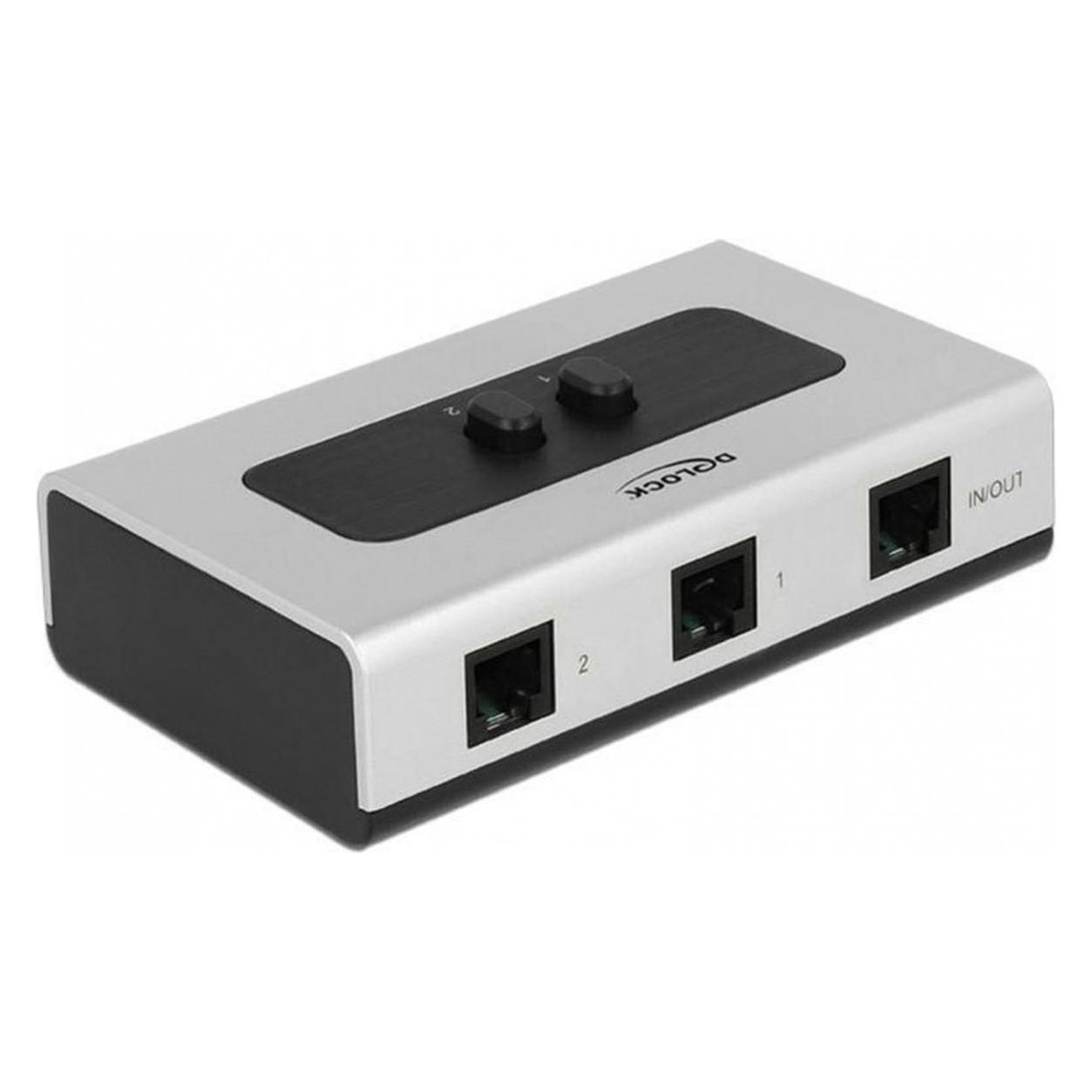
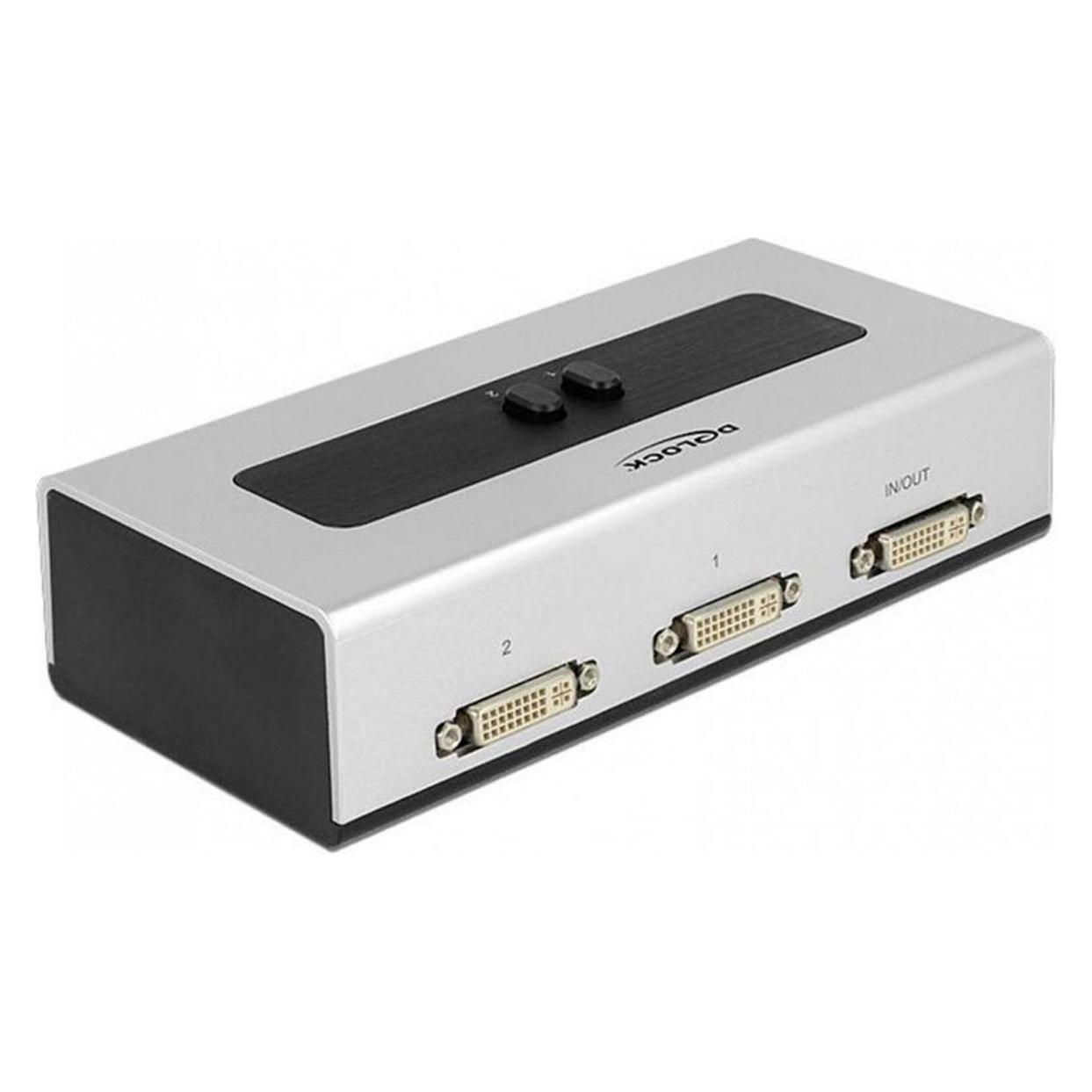
Delock 2Port DVI-Switchbox, Duallink 24+5, Switch BoxDieser Delock DVI Umschalter ist ein manueller bidirektionaler Umschalter zur Verbindung verschiedener Geräte mit DVI-Anschluss, der zwei verschiedene Einsatzmöglichkeiten bietet. Sie können zwei Computer mit DVI-Anschluss an einem Monitor, TV oder Beamer mit DVI-Eingang anschliessen. Per Knopfdruck lässt sich das Gerät auswählen, welches das Signal am Bildschirm wiedergeben soll. Sie können einen Computer mit DVI-Anschluss an zwei Bildschirme anschliessen und per Knopfdruck auswählen, auf welchem Bildschirm das Signal angezeigt werden soll. Eine gleichzeitige Ausgabe auf mehreren Bildschirmen ist nicht möglich. Delock DVI Switchbox, manuell, 2 PCs an 1 Monitor oder 2 Monitore an 1 PC, DVI 24+5, Button zur manuellen Umschaltung. Es werden keine Kabel mitgeliefert.29,96 €*Versand: 3,00 €Sichere Weiterleitung zum Anbieter
-
Wie kann ich mit der Kamera einen Livestream erstellen?
Um einen Livestream mit deiner Kamera zu erstellen, benötigst du zunächst eine Kamera mit Livestream-Funktion oder eine separate Streaming-Hardware. Verbinde die Kamera mit deinem Computer oder einem Streaming-Gerät und wähle eine geeignete Streaming-Plattform wie YouTube oder Twitch aus. Konfiguriere die Einstellungen für den Livestream und starte die Übertragung. **
-
Wie kann ich die Bildqualität meiner Online-Kamera verbessern, um an Videokonferenzen teilzunehmen?
1. Stelle sicher, dass du über eine gute Internetverbindung verfügst, um eine reibungslose Übertragung zu gewährleisten. 2. Platziere die Kamera auf Augenhöhe, um einen besseren Blickwinkel zu erhalten. 3. Verwende zusätzliches Licht, um die Bildqualität zu verbessern und sicherzustellen, dass du gut sichtbar bist. **
-
Wie kann ich meine Online-Kamera so einstellen, dass sie die bestmögliche Bildqualität liefert? Welche Online-Kamera ist am besten für Videoanrufe geeignet?
1. Stelle sicher, dass du über eine gute Internetverbindung verfügst, um eine hohe Bildqualität zu gewährleisten. 2. Platziere die Kamera auf Augenhöhe und sorge für eine ausreichende Beleuchtung. 3. Die Logitech C920 ist eine beliebte Online-Kamera für Videoanrufe, die eine gute Bildqualität bietet. **
-
Welche Video-Grabber-Software empfehlen Sie zur Aufnahme von Online-Videos in hoher Qualität?
Ich empfehle die Verwendung von OBS Studio, da es eine kostenlose und leistungsstarke Video-Grabber-Software ist, die eine hohe Aufnahmequalität bietet. Alternativ können Sie auch Camtasia verwenden, eine kostenpflichtige Software, die ebenfalls eine gute Aufnahmequalität liefert. Es hängt letztendlich von Ihren individuellen Anforderungen und Ihrem Budget ab. **
* Alle Preise verstehen sich inklusive der gesetzlichen Mehrwertsteuer und ggf. zuzüglich Versandkosten. Die Angebotsinformationen basieren auf den Angaben des jeweiligen Shops und werden über automatisierte Prozesse aktualisiert. Eine Aktualisierung in Echtzeit findet nicht statt, so dass es im Einzelfall zu Abweichungen kommen kann. ** Hinweis: Teile dieses Inhalts wurden von KI erstellt.