Domain webcamgratis.de kaufen?
Wir ziehen mit dem Projekt
webcamgratis.de um.
Sind Sie am Kauf der Domain
webcamgratis.de interessiert?
domain@kv-gmbh.de · 0541-91531010
Domain webcamgratis.de kaufen?
Wie kann man nach dem Livestream mit OBS die Kamera- und Desktop-Videos voneinander trennen?
Um die Kamera- und Desktop-Videos voneinander zu trennen, kannst du in OBS separate Quellen für die Kamera und den Desktop erstellen. Du kannst dies tun, indem du auf das "+"-Symbol in der Quellenliste klickst und entweder eine Videocapture-Gerätquelle für die Kamera hinzufügst oder eine Displayaufnahmequelle für den Desktop. Dadurch kannst du die beiden Videos getrennt voneinander bearbeiten und steuern. **
Welche Kamera für Livestream?
Welche Kamera für Livestream? Wenn du professionelle Livestreams mit hoher Bildqualität und klarem Ton produzieren möchtest, empfehle ich eine DSLR- oder spiegellose Kamera. Diese bieten eine Vielzahl von manuellen Einstellungsmöglichkeiten und liefern gestochen scharfe Bilder. Alternativ kannst du auch eine Webcam verwenden, die eine einfachere und kostengünstigere Option darstellt, aber möglicherweise nicht die gleiche Bildqualität bietet. Es ist wichtig, auch auf die Kompatibilität mit deiner Streaming-Plattform zu achten und sicherzustellen, dass die Kamera über die erforderlichen Anschlüsse verfügt. Letztendlich hängt die Wahl der Kamera von deinen individuellen Anforderungen und deinem Budget ab. **
Ähnliche Suchbegriffe für Hue-Secure-2K-Desktop-Kamera
Top-Angebote
Produkte zum Begriff Hue-Secure-2K-Desktop-Kamera:
-
Philips Hue Secure 2K Akku-KameraLassen Sie Hue mit der Serie der Hue Secure Produkte für Smart-Home-Sicherheit ein Auge auf Ihr Zuhause werfen. Diese Secure 2K Battery Kamera in Schwarz bietet Ihnen eine scharfe 2K-Auflösung für klare Aufnahmen bei Tag und Nacht. Das kompakte und wetterfeste (IP65) Design sorgt für eine elegante Überwachungslösung mit voller Funktionalität, egal ob Sie sie innen oder außen platzieren. Intelligente Bewegungserkennung und Zwei-Wege-Audio halten Sie jederzeit und von überall auf dem Laufenden. Wenn Geräusche oder Bewegung erkannt werden, können Sie sofortige Benachrichtigungen erhalten, Licht- oder Tonalarme aus Ihrer Hue app auslösen oder sogar Ihre Philips Hue Leuchten so automatisieren, dass sie sich automatisch einschalten. Diese Kamera ist kabellos und wird mit Akku betrieben, sodass Sie sie ganz einfach überall im Innen- oder Außenbereich Ihres Zuhauses platzieren können. Ein USB-C-Ladekabel ist enthalten.154,51 €*Versand: 5,99 €Sichere Weiterleitung zum Anbieter
-
Philips Hue Secure Kamera Desktop WeißÜberwachungskamera - Innen und Outdoor, mit maximaler Videoauflösung 1920 × 1080 px, klassisch Nachtsicht, Detektion: Bewegung, Ton, Statur, Erkennung von Tieren und Erkennung von Autos, eingebautes Mikrofon, eingebauter Lautsprecher und Zwei-Wege-Sound, Benachrichtigungen per Handy, Alarm: leuchtend und Ton, Speicher: Cloud, Verbindung per WiFi 2,4 GHz und WiFi 5 GHz, Stromversorgung: aus dem Netz, kompatibel mit Protokoll ZigBee, zur Kommunikation dient die App Google Home und Samsung SmartThings, Schutzart IP65, Abmessungen: 7,4 × 9,2 cm (H×T) Philips Hue kümmert sich um Ihre Sicherheit zu Hause. Erleben Sie gestochen scharfes, klares Live-Streaming in Full HD 1080p, schalten Sie das Licht ein oder lassen Sie sich Benachrichtigungen an Ihr151,90 €*Versand: 4,99 €Sichere Weiterleitung zum Anbieter
-
Philips Hue Secure kabelgebundene Kamera 2K-Videoauflösung weißEinsatzbereich: innen und aussen; Stromversorgung: N/A / Auflösung: 2.560 x 1.440 / Nachtsicht: Ja, mit Infrarot-LED / Sichtfeld der Kameralinse: 141,2° / Platzierung der Kamera: Garten Vorgarten172,56 €*Versand: 6,99 €Sichere Weiterleitung zum Anbieter


-
Wie kann ich beim Livestream von Kamera zu Kamera wechseln?
Um beim Livestream von Kamera zu Kamera zu wechseln, benötigst du eine Software oder ein Gerät, das mehrere Kameras gleichzeitig unterstützt. Du kannst entweder eine professionelle Live-Streaming-Software verwenden, die diese Funktionen bietet, oder einen Video-Switcher verwenden, der den Wechsel zwischen den Kameras ermöglicht. Stelle sicher, dass alle Kameras mit dem Streaming-Gerät oder der Software verbunden sind und dass du die gewünschten Einstellungen für den Kamera-Wechsel vorgenommen hast. **
-
Kann man die iPad-Kamera über Microsoft Remote Desktop nutzen?
Nein, die iPad-Kamera kann nicht über Microsoft Remote Desktop genutzt werden. Microsoft Remote Desktop ermöglicht die Fernsteuerung eines Windows-Computers von einem iPad aus, aber die Kamera des iPads kann nicht für die Fernsteuerung verwendet werden. **
-
Warum funktioniert die Kamera auf WhatsApp Desktop auf dem Mac nicht?
Es gibt verschiedene mögliche Gründe, warum die Kamera auf WhatsApp Desktop auf dem Mac nicht funktioniert. Es könnte ein Problem mit den Kameraeinstellungen auf dem Mac geben, oder es könnte ein Problem mit der WhatsApp-App selbst geben. Es könnte auch sein, dass die Kamera von einem anderen Programm oder Anwendung auf dem Mac verwendet wird, was dazu führt, dass sie von WhatsApp Desktop nicht erkannt wird. **
-
Wie sieht das Mikrofon- und Kamera-Symbol auf dem Desktop aus?
Das Mikrofon-Symbol auf dem Desktop ist normalerweise ein kleines Bild eines Mikrofons oder eines Schallwellensymbols. Das Kamera-Symbol kann entweder ein kleines Bild einer Kamera oder eines Auges sein. Die genaue Darstellung kann je nach Betriebssystem und Designvariante variieren. **


Stoppt die Kamera das Video automatisch?
Ja, die meisten Kameras stoppen das Video automatisch, wenn entweder die maximale Aufnahmezeit erreicht ist oder der Speicherplatz voll ist. Einige Kameras können auch automatisch stoppen, wenn sie überhitzen, um Schäden zu vermeiden. **
Wie kann ich mit der Kamera einen Livestream erstellen?
Um einen Livestream mit deiner Kamera zu erstellen, benötigst du zunächst eine Kamera mit Livestream-Funktion oder eine separate Streaming-Hardware. Verbinde die Kamera mit deinem Computer oder einem Streaming-Gerät und wähle eine geeignete Streaming-Plattform wie YouTube oder Twitch aus. Konfiguriere die Einstellungen für den Livestream und starte die Übertragung. **
Top-Angebote
Produkte zum Begriff Hue-Secure-2K-Desktop-Kamera:
-
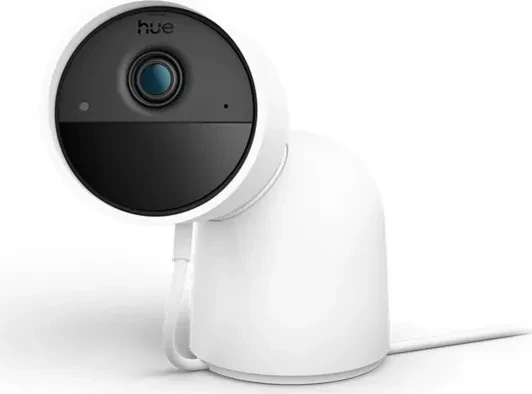
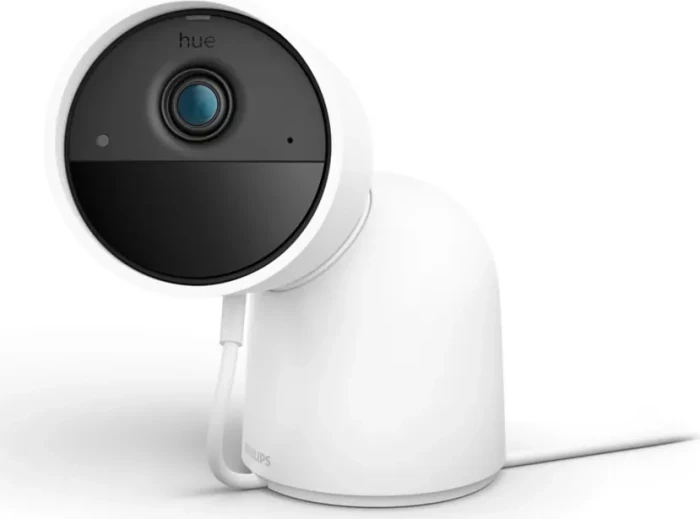
Hue Secure 2K Desktop-Kamera WeißSchütze dein Zuhause mit der Philips Hue Secure 2K Desktop-Kamera in Weiß. Du verbindest diese Kamera mit deinen Philips Hue Lampen. Sie schalten sich automatisch ein, wenn die Kamera eine Bewegung erkennt. So schreckt sie unerwünschten Besuch ab und Gäste stehen nie im Dunkeln. Die Kamera filmt in 2K-Auflösung. Dadurch siehst du jedes Detail und das Bild wird beim Zoomen nicht unscharf. Dank des integrierten Mikrofons und der Lautsprecher sprichst du mit Menschen oder Tieren in der Nähe der Kamera. So beruhigst du zum Beispiel dein Haustier, wenn du nicht zu Hause bist. Aufnahmen siehst du dir 24 Stunden lang über die App an. Möchtest du die Aufnahmen länger speichern? Dann brauchst du ein zusätzliches Hue Secure Abo ab 39,99 Euro pro Monat.152,90 €*Versand: 0,00 €Sichere Weiterleitung zum Anbieter
-
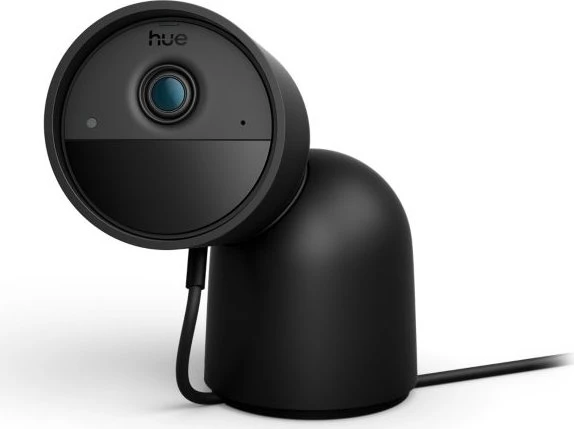
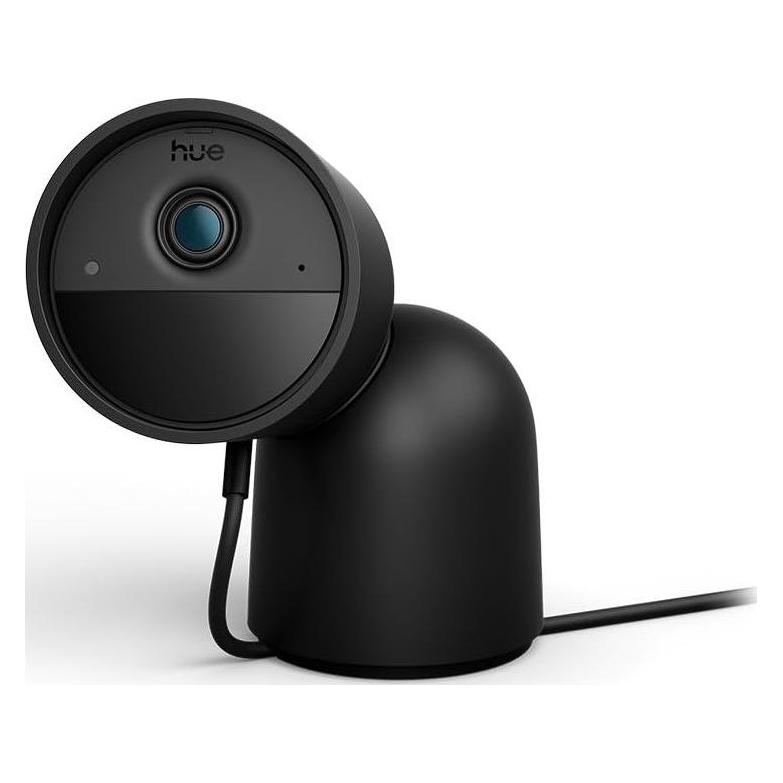
Hue Secure 2K Desktop-Kamera SchwarzSchütze dein Zuhause mit der Philips Hue Secure 2K Desktop Camera Schwarz. Du verbindest diese Kamera mit deinen Philips Hue Lampen. Diese schalten sich automatisch ein, wenn die Kamera eine Bewegung erkennt. So vertreibst du unerwünschte Besucher und dein Besuch steht nie im Dunkeln. Die Kamera filmt in 2K Auflösung. Dadurch erkennst du jedes Detail und das Bild wird beim Heranzoomen nicht unscharf. Dank des integrierten Mikrofons und der Lautsprecher sprichst du mit Menschen oder Tieren in der Nähe der Kamera. So beruhigst du zum Beispiel dein Haustier, wenn du nicht zu Hause bist. Aufnahmen siehst du dir 24 Stunden lang in der App an. Wenn du die Aufnahmen länger speichern willst, brauchst du ein zusätzliches Hue Secure Abo ab 39,99 Euro im Monat.151,90 €*Versand: 0,00 €Sichere Weiterleitung zum Anbieter
-
Philips Hue Secure 2K Akku-KameraLassen Sie Hue mit der Serie der Hue Secure Produkte für Smart-Home-Sicherheit ein Auge auf Ihr Zuhause werfen. Diese Secure 2K Battery Kamera in Schwarz bietet Ihnen eine scharfe 2K-Auflösung für klare Aufnahmen bei Tag und Nacht. Das kompakte und wetterfeste (IP65) Design sorgt für eine elegante Überwachungslösung mit voller Funktionalität, egal ob Sie sie innen oder außen platzieren. Intelligente Bewegungserkennung und Zwei-Wege-Audio halten Sie jederzeit und von überall auf dem Laufenden. Wenn Geräusche oder Bewegung erkannt werden, können Sie sofortige Benachrichtigungen erhalten, Licht- oder Tonalarme aus Ihrer Hue app auslösen oder sogar Ihre Philips Hue Leuchten so automatisieren, dass sie sich automatisch einschalten. Diese Kamera ist kabellos und wird mit Akku betrieben, sodass Sie sie ganz einfach überall im Innen- oder Außenbereich Ihres Zuhauses platzieren können. Ein USB-C-Ladekabel ist enthalten.154,51 €*Versand: 5,99 €Sichere Weiterleitung zum Anbieter
-
Wie kann man nach dem Livestream mit OBS die Kamera- und Desktop-Videos voneinander trennen?
Um die Kamera- und Desktop-Videos voneinander zu trennen, kannst du in OBS separate Quellen für die Kamera und den Desktop erstellen. Du kannst dies tun, indem du auf das "+"-Symbol in der Quellenliste klickst und entweder eine Videocapture-Gerätquelle für die Kamera hinzufügst oder eine Displayaufnahmequelle für den Desktop. Dadurch kannst du die beiden Videos getrennt voneinander bearbeiten und steuern. **
-
Welche Kamera für Livestream?
Welche Kamera für Livestream? Wenn du professionelle Livestreams mit hoher Bildqualität und klarem Ton produzieren möchtest, empfehle ich eine DSLR- oder spiegellose Kamera. Diese bieten eine Vielzahl von manuellen Einstellungsmöglichkeiten und liefern gestochen scharfe Bilder. Alternativ kannst du auch eine Webcam verwenden, die eine einfachere und kostengünstigere Option darstellt, aber möglicherweise nicht die gleiche Bildqualität bietet. Es ist wichtig, auch auf die Kompatibilität mit deiner Streaming-Plattform zu achten und sicherzustellen, dass die Kamera über die erforderlichen Anschlüsse verfügt. Letztendlich hängt die Wahl der Kamera von deinen individuellen Anforderungen und deinem Budget ab. **
-
Wie kann ich beim Livestream von Kamera zu Kamera wechseln?
Um beim Livestream von Kamera zu Kamera zu wechseln, benötigst du eine Software oder ein Gerät, das mehrere Kameras gleichzeitig unterstützt. Du kannst entweder eine professionelle Live-Streaming-Software verwenden, die diese Funktionen bietet, oder einen Video-Switcher verwenden, der den Wechsel zwischen den Kameras ermöglicht. Stelle sicher, dass alle Kameras mit dem Streaming-Gerät oder der Software verbunden sind und dass du die gewünschten Einstellungen für den Kamera-Wechsel vorgenommen hast. **
-
Kann man die iPad-Kamera über Microsoft Remote Desktop nutzen?
Nein, die iPad-Kamera kann nicht über Microsoft Remote Desktop genutzt werden. Microsoft Remote Desktop ermöglicht die Fernsteuerung eines Windows-Computers von einem iPad aus, aber die Kamera des iPads kann nicht für die Fernsteuerung verwendet werden. **
Ähnliche Suchbegriffe für Hue-Secure-2K-Desktop-Kamera
-
Philips Hue Secure Kamera Desktop WeißÜberwachungskamera - Innen und Outdoor, mit maximaler Videoauflösung 1920 × 1080 px, klassisch Nachtsicht, Detektion: Bewegung, Ton, Statur, Erkennung von Tieren und Erkennung von Autos, eingebautes Mikrofon, eingebauter Lautsprecher und Zwei-Wege-Sound, Benachrichtigungen per Handy, Alarm: leuchtend und Ton, Speicher: Cloud, Verbindung per WiFi 2,4 GHz und WiFi 5 GHz, Stromversorgung: aus dem Netz, kompatibel mit Protokoll ZigBee, zur Kommunikation dient die App Google Home und Samsung SmartThings, Schutzart IP65, Abmessungen: 7,4 × 9,2 cm (H×T) Philips Hue kümmert sich um Ihre Sicherheit zu Hause. Erleben Sie gestochen scharfes, klares Live-Streaming in Full HD 1080p, schalten Sie das Licht ein oder lassen Sie sich Benachrichtigungen an Ihr151,90 €*Versand: 4,99 €Sichere Weiterleitung zum Anbieter
-
Philips Hue Secure kabelgebundene Kamera 2K-Videoauflösung weißEinsatzbereich: innen und aussen; Stromversorgung: N/A / Auflösung: 2.560 x 1.440 / Nachtsicht: Ja, mit Infrarot-LED / Sichtfeld der Kameralinse: 141,2° / Platzierung der Kamera: Garten Vorgarten172,56 €*Versand: 6,99 €Sichere Weiterleitung zum Anbieter
-
Die Kamera im FokusDie Kamera im Fokus , Von der gekurbelten zur digitalen Filmkunst in der deutschen Kinematografie , Schläuche & Leitungen > Motorkühlung , Erscheinungsjahr: 202409, Produktform: Kartoniert, Titel der Reihe: CineGraph Buch##, Seitenzahl/Blattzahl: 200, Abbildungen: schwarz-weiße Abbildungen, Keyword: Filmtechnik; Filmproduktion; Filmmaterial; Lichtsetzung; digitale Kamera; CineGraph, Fachschema: Film / Kritik, Rezeption~Film / Recht, Produktion, Wirtschaft, Fachkategorie: Filmproduktion: Produktionstechniken, Warengruppe: HC/Theater/Ballett/Film/Fernsehen, UNSPSC: 49019900, Warenverzeichnis für die Außenhandelsstatistik: 49019900, Länge: 210, Breite: 146, Höhe: 17, Gewicht: 253, Produktform: Kartoniert, Genre: Geisteswissenschaften/Kunst/Musik,39,00 €*Versand: 0,00 €Sichere Weiterleitung zum Anbieter
-
Tiere vor der KameraTiere vor der Kamera , Das Grundverhältnis von Menschen zu Tieren war lange vor allem eines der Gewalt. Artensterben, Jagd, Schlachthäuser und Zoos dokumentieren einen fatalen Gleichmut. Doch lassen sich nach dem 'animal turn' vermehrt auch andere Imaginationen in Film, Kunst und Literatur aufspüren? Mensch-Tier-Beziehungen erscheinen in literarischen, bildkünstlerischen und seit dem 20. Jahrhundert auch filmischen Darstellungen von der Grundidee einer profunden Heterogenität, oft sogar Feindseligkeit geprägt, gelegentlich auch verkitscht zu rührseligen Geschichten über Tiere als treue Begleiter. Der sogenannte critical animal turn hat das Nachdenken über Tiere neu orientiert und den anthropologischen Hochmut des Menschen grundlegend revidiert. Damit sind die Karten neu gemischt. Deshalb soll es in diesem Band der "Projektionen" nicht so sehr um einen Rückblick auf die Zivilisations- und Kulturgeschichte gehen, um die Gefühllosigkeit des Menschen bei der Wahrnehmung der vermeintlich gefühllosen Tiere. Vielmehr wird in den Blick genommen, ob in Film, Kunst und Literatur spätestens seit den 70er Jahren des 20. Jahrhunderts auch Facetten der Tier-Mensch-Beziehung anschaulich werden, die jenseits einer feindseligen Heterophobie der species andere Formen der Tier-Mensch-Interaktion andeuten, erproben oder vorführen. , Messgeräte & Anzeige > Innenausstattung , Erscheinungsjahr: 202409, Produktform: Kartoniert, Titel der Reihe: Projektionen. Studien zu Natur, Kultur und Film#13#, Redaktion: Brittnacher, Hans Richard, Seitenzahl/Blattzahl: 200, Abbildungen: schwarz-weiße und farbige Abbildungen, Keyword: Artensterben; Jagd; animal turn; treue Begleiter; critical animal turn; anthropologischer Hochmut; Projektionen; Tier-Mensch-Beziehung, Fachschema: Film / Geschichte~Film / Genre, Motiv, einzelne Filme~Motiv (Film)~Film / Theorie, Analyse~Natur / Kunst, Fotografie, Literatur, Fachkategorie: Tiere und Gesellschaft, Warengruppe: HC/Theater/Ballett/Film/Fernsehen, UNSPSC: 49019900, Warenverzeichnis für die Außenhandelsstatistik: 49019900, Länge: 230, Breite: 150, Höhe: 13, Gewicht: 380, Produktform: Kartoniert, Genre: Geisteswissenschaften/Kunst/Musik,32,00 €*Versand: 0,00 €Sichere Weiterleitung zum Anbieter
-
Warum funktioniert die Kamera auf WhatsApp Desktop auf dem Mac nicht?
Es gibt verschiedene mögliche Gründe, warum die Kamera auf WhatsApp Desktop auf dem Mac nicht funktioniert. Es könnte ein Problem mit den Kameraeinstellungen auf dem Mac geben, oder es könnte ein Problem mit der WhatsApp-App selbst geben. Es könnte auch sein, dass die Kamera von einem anderen Programm oder Anwendung auf dem Mac verwendet wird, was dazu führt, dass sie von WhatsApp Desktop nicht erkannt wird. **
-
Wie sieht das Mikrofon- und Kamera-Symbol auf dem Desktop aus?
Das Mikrofon-Symbol auf dem Desktop ist normalerweise ein kleines Bild eines Mikrofons oder eines Schallwellensymbols. Das Kamera-Symbol kann entweder ein kleines Bild einer Kamera oder eines Auges sein. Die genaue Darstellung kann je nach Betriebssystem und Designvariante variieren. **
-
Stoppt die Kamera das Video automatisch?
Ja, die meisten Kameras stoppen das Video automatisch, wenn entweder die maximale Aufnahmezeit erreicht ist oder der Speicherplatz voll ist. Einige Kameras können auch automatisch stoppen, wenn sie überhitzen, um Schäden zu vermeiden. **
-
Wie kann ich mit der Kamera einen Livestream erstellen?
Um einen Livestream mit deiner Kamera zu erstellen, benötigst du zunächst eine Kamera mit Livestream-Funktion oder eine separate Streaming-Hardware. Verbinde die Kamera mit deinem Computer oder einem Streaming-Gerät und wähle eine geeignete Streaming-Plattform wie YouTube oder Twitch aus. Konfiguriere die Einstellungen für den Livestream und starte die Übertragung. **
* Alle Preise verstehen sich inklusive der gesetzlichen Mehrwertsteuer und ggf. zuzüglich Versandkosten. Die Angebotsinformationen basieren auf den Angaben des jeweiligen Shops und werden über automatisierte Prozesse aktualisiert. Eine Aktualisierung in Echtzeit findet nicht statt, so dass es im Einzelfall zu Abweichungen kommen kann. ** Hinweis: Teile dieses Inhalts wurden von KI erstellt.