Domain webcamgratis.de kaufen?
Wir ziehen mit dem Projekt
webcamgratis.de um.
Sind Sie am Kauf der Domain
webcamgratis.de interessiert?
domain@kv-gmbh.de · 0541-91531010
Domain webcamgratis.de kaufen?
Wie automatisiere ich Izotope Vinyl in LMMS?
Um Izotope Vinyl in LMMS zu automatisieren, musst du zuerst sicherstellen, dass das Plugin in LMMS installiert und aktiviert ist. Dann öffne den Automationseditor in LMMS und wähle das Izotope Vinyl Plugin aus. Du kannst dann die verschiedenen Parameter wie Vinyl-Effekte, Alterung oder Rauschen automatisieren, indem du Punkte auf der Automationskurve setzt und sie entsprechend anpasst. **
Welche Kamera für Livestream?
Welche Kamera für Livestream? Wenn du professionelle Livestreams mit hoher Bildqualität und klarem Ton produzieren möchtest, empfehle ich eine DSLR- oder spiegellose Kamera. Diese bieten eine Vielzahl von manuellen Einstellungsmöglichkeiten und liefern gestochen scharfe Bilder. Alternativ kannst du auch eine Webcam verwenden, die eine einfachere und kostengünstigere Option darstellt, aber möglicherweise nicht die gleiche Bildqualität bietet. Es ist wichtig, auch auf die Kompatibilität mit deiner Streaming-Plattform zu achten und sicherzustellen, dass die Kamera über die erforderlichen Anschlüsse verfügt. Letztendlich hängt die Wahl der Kamera von deinen individuellen Anforderungen und deinem Budget ab. **
Ähnliche Suchbegriffe für Izotope
Top-Angebote
Produkte zum Begriff Izotope:
-
iZotope CascadiaiZotope Cascadia (ESD); Delay-Plugin;, Tape-Delay mit spektralem Unmasking; Delay-Typen: Beat-synced, Time-based, Ping-Pong, Reverse, Vintage Pitch Drift; anpassbares, adaptives Unmasking, das in Echtzeit auf das Audiosignal reagiert; Delay-Steuerungen: mix, delay time, feedback, width, mod depth and mod rate; Unmasking-Steuerungen: Attack, Release, Sensitivity und Frequenzbandbreite55,00 €*Versand: 0,00 €Sichere Weiterleitung zum Anbieter
-
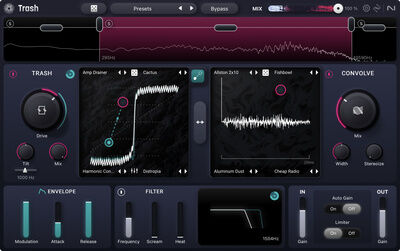
iZotope TrashiZotope Trash (ESD); Multiband-Distortion-Plugin; kreatives Verzerrer-Konzept mit Trash- und Convolver-Modul sowie Hüllkurve und Filter; getrennte Bearbeitung auf bis zu drei einstellbaren Frequenzbändern; Trash Modul mit XY-Pad zum Überblenden zwischen vier Distortion-Algorithmen aus einer Auswahl von über 60 Presets; Convolve Modul zum Ändern von Akustik und Frequenzgang mit über 300 Raum-Emulationen sowie Custom-IR-Loader zum Laden eigener Audiodateien; Swap-Funktion zum Tauschen der Reihenfolge von Trash- und Convolver-Modul pro Band; Scream-Filter bildet ein analoges Filter mit Selbstoszillation zur Erzeugung von Scream-Effekten nach; Envelope-Follower ermöglicht die Modulation von Trash-Modul und Scream-Filter; Ausgangsmodul mit intelligenter Auto-Gain-Funktion und Limiter; Randomize-Funktion für zufällige Auswahl der Presets und Positionen der XY-Pads von Trash- und Convolve-Modul; schneller Zugriff auf alle Parameter mit einfach bedienbarer Nutzeroberfläche; jede Menge Presets zum sofortigen Start109,00 €*Versand: 0,00 €Sichere Weiterleitung zum Anbieter
-
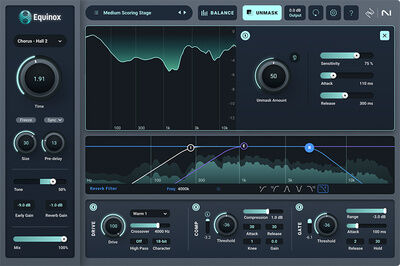
iZotope EquinoxiZotope Equinox (ESD); Reverb-Plugin; Surround- und Immersive-Reverb für Post- und Musikproduktion; kombiniert Exponential Audios Stratus- und Symphony-Engines in einem Plugin; unterstützt Stereo-, Surround- und Atmos-/Immersive-Audioformate; adaptives Unmasking bewahrt Klarheit bei Vocals, Dialog und Instrumenten; Balance-Tab ermöglicht intuitive Platzierung und Automation in Multikanal-Formaten; erweiterte Steuerungsoptionen zur Formung von Tonalität und Verhalten des Reverbs; globale Klangregelung mit Tilt-EQ für schnelle Gesamtanpassungen; dedizierter Reverb-EQ zur gezielten Klangformung; kreative Funktionen wie Reverb Freeze, Chorus, Gate und mehr; Tempo-Sync und Tail-Suppression sorgen für musikalisches Reverb-Timing; integrierter Drive, Kompression und Width für mehr Tiefe und Präsenz; Import von Stratus-/Symphony-Presets und Pro-Tools-Kompatibilität enthalten; enthält über 1250 Presets; skalierbare Bedienoberfläche259,00 €*Versand: 0,00 €Sichere Weiterleitung zum Anbieter
-
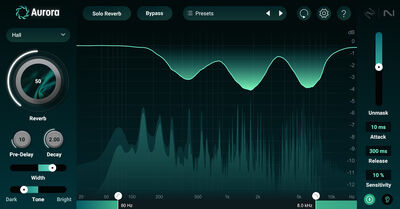
iZotope AuroraiZotope Aurora (ESD); Hall-Plugin;, Reverb mit spektralem Unmasking;, sechs Reverb-Typen: Hall, Room, Chamber, Plate, Ambience und Cathedral;, anpassbares, adaptives Unmasking, das in Echtzeit auf das Audiosignal reagiert;, Reverb-Steuerungen: Pre-Delay, Decay, Width, Tone und Mix;, Unmasking-Steuerungen: Attack, Release, Sensitivity und Frequenzbandbreite55,00 €*Versand: 0,00 €Sichere Weiterleitung zum Anbieter

-
Wie kann ich beim Livestream von Kamera zu Kamera wechseln?
Um beim Livestream von Kamera zu Kamera zu wechseln, benötigst du eine Software oder ein Gerät, das mehrere Kameras gleichzeitig unterstützt. Du kannst entweder eine professionelle Live-Streaming-Software verwenden, die diese Funktionen bietet, oder einen Video-Switcher verwenden, der den Wechsel zwischen den Kameras ermöglicht. Stelle sicher, dass alle Kameras mit dem Streaming-Gerät oder der Software verbunden sind und dass du die gewünschten Einstellungen für den Kamera-Wechsel vorgenommen hast. **
-
Wie kann man die Bildqualität bei der Aufnahme von Fotos mit einer Smartphone-Kamera verbessern?
1. Verwende eine gute Lichtquelle, um klare und scharfe Bilder zu erhalten. 2. Stelle sicher, dass die Linse der Kamera sauber ist, um Unschärfe zu vermeiden. 3. Nutze die Einstellungen der Kamera-App, um Belichtung, Kontrast und Schärfe anzupassen. **
-
Wie kann ich mit der Kamera einen Livestream erstellen?
Um einen Livestream mit deiner Kamera zu erstellen, benötigst du zunächst eine Kamera mit Livestream-Funktion oder eine separate Streaming-Hardware. Verbinde die Kamera mit deinem Computer oder einem Streaming-Gerät und wähle eine geeignete Streaming-Plattform wie YouTube oder Twitch aus. Konfiguriere die Einstellungen für den Livestream und starte die Übertragung. **
-
Wie kann ich die Bildqualität meiner Online-Kamera verbessern, um an Videokonferenzen teilzunehmen?
1. Stelle sicher, dass du über eine gute Internetverbindung verfügst, um eine reibungslose Übertragung zu gewährleisten. 2. Platziere die Kamera auf Augenhöhe, um einen besseren Blickwinkel zu erhalten. 3. Verwende zusätzliches Licht, um die Bildqualität zu verbessern und sicherzustellen, dass du gut sichtbar bist. **
Wie kann ich meine Online-Kamera so einstellen, dass sie die bestmögliche Bildqualität liefert? Welche Online-Kamera ist am besten für Videoanrufe geeignet?
1. Stelle sicher, dass du über eine gute Internetverbindung verfügst, um eine hohe Bildqualität zu gewährleisten. 2. Platziere die Kamera auf Augenhöhe und sorge für eine ausreichende Beleuchtung. 3. Die Logitech C920 ist eine beliebte Online-Kamera für Videoanrufe, die eine gute Bildqualität bietet. **
Welche Video-Grabber-Software empfehlen Sie zur Aufnahme von Online-Videos in hoher Qualität?
Ich empfehle die Verwendung von OBS Studio, da es eine kostenlose und leistungsstarke Video-Grabber-Software ist, die eine hohe Aufnahmequalität bietet. Alternativ können Sie auch Camtasia verwenden, eine kostenpflichtige Software, die ebenfalls eine gute Aufnahmequalität liefert. Es hängt letztendlich von Ihren individuellen Anforderungen und Ihrem Budget ab. **
Top-Angebote
Produkte zum Begriff Izotope:
-
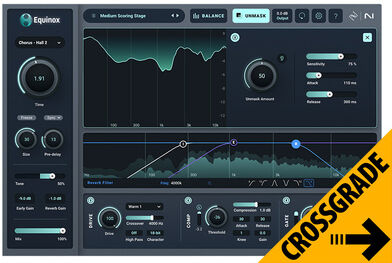
iZotope Equinox CG iZotopeiZotope Equinox Crossgrade von jedem bezahlten iZotope Produkt (ESD); Reverb-Plugin; Crossgrade von jedem bezahlten iZotope-Produkt auf iZotope Equinox; Surround- und Immersive-Reverb für Post- und Musikproduktion; kombiniert Exponential Audios Stratus- und Symphony-Engines in einem Plugin; unterstützt Stereo-, Surround- und Atmos-/Immersive-Audioformate; adaptives Unmasking bewahrt Klarheit bei Vocals, Dialog und Instrumenten; Balance-Tab ermöglicht intuitive Platzierung und Automation in Multikanal-Formaten; erweiterte Steuerungsoptionen zur Formung von Tonalität und Verhalten des Reverbs; globale Klangregelung mit Tilt-EQ für schnelle Gesamtanpassungen; dedizierter Reverb-EQ zur gezielten Klangformung; kreative Funktionen wie Reverb Freeze, Chorus, Gate und mehr; Tempo-Sync und Tail-Suppression sorgen für musikalisches Reverb-Timing; integrierter Drive, Kompression und Width für mehr Tiefe und Präsenz; Import von Stratus-/Symphony-Presets und Pro-Tools-Kompatibilität enthalten; enthält über 1250 Presets; skalierbares Bedienoberfläche;159,00 €*Versand: 0,00 €Sichere Weiterleitung zum Anbieter
-
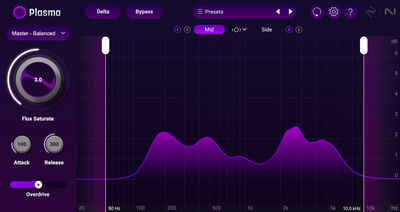
iZotope PlasmaiZotope Plasma (ESD); Saturation-Plugin; adaptive Sättigung, die dynamisch auf das Audiosignal reagiert; Attack- und Release-Einstellungen zur Steuerung der adaptiven Sättigung; der Frequenzbereich der Sättigung lässt sich gezielt einstellen; separate Regelung der Sättigung für Mitten- oder Seitensignale sowie der Attack- und Release-Phase; Overdrive-Fader für zusätzliche Verzerrung; enthält 49 Presets55,00 €*Versand: 0,00 €Sichere Weiterleitung zum Anbieter
-
iZotope CascadiaiZotope Cascadia (ESD); Delay-Plugin;, Tape-Delay mit spektralem Unmasking; Delay-Typen: Beat-synced, Time-based, Ping-Pong, Reverse, Vintage Pitch Drift; anpassbares, adaptives Unmasking, das in Echtzeit auf das Audiosignal reagiert; Delay-Steuerungen: mix, delay time, feedback, width, mod depth and mod rate; Unmasking-Steuerungen: Attack, Release, Sensitivity und Frequenzbandbreite55,00 €*Versand: 0,00 €Sichere Weiterleitung zum Anbieter
-
iZotope TrashiZotope Trash (ESD); Multiband-Distortion-Plugin; kreatives Verzerrer-Konzept mit Trash- und Convolver-Modul sowie Hüllkurve und Filter; getrennte Bearbeitung auf bis zu drei einstellbaren Frequenzbändern; Trash Modul mit XY-Pad zum Überblenden zwischen vier Distortion-Algorithmen aus einer Auswahl von über 60 Presets; Convolve Modul zum Ändern von Akustik und Frequenzgang mit über 300 Raum-Emulationen sowie Custom-IR-Loader zum Laden eigener Audiodateien; Swap-Funktion zum Tauschen der Reihenfolge von Trash- und Convolver-Modul pro Band; Scream-Filter bildet ein analoges Filter mit Selbstoszillation zur Erzeugung von Scream-Effekten nach; Envelope-Follower ermöglicht die Modulation von Trash-Modul und Scream-Filter; Ausgangsmodul mit intelligenter Auto-Gain-Funktion und Limiter; Randomize-Funktion für zufällige Auswahl der Presets und Positionen der XY-Pads von Trash- und Convolve-Modul; schneller Zugriff auf alle Parameter mit einfach bedienbarer Nutzeroberfläche; jede Menge Presets zum sofortigen Start109,00 €*Versand: 0,00 €Sichere Weiterleitung zum Anbieter
-
Wie automatisiere ich Izotope Vinyl in LMMS?
Um Izotope Vinyl in LMMS zu automatisieren, musst du zuerst sicherstellen, dass das Plugin in LMMS installiert und aktiviert ist. Dann öffne den Automationseditor in LMMS und wähle das Izotope Vinyl Plugin aus. Du kannst dann die verschiedenen Parameter wie Vinyl-Effekte, Alterung oder Rauschen automatisieren, indem du Punkte auf der Automationskurve setzt und sie entsprechend anpasst. **
-
Welche Kamera für Livestream?
Welche Kamera für Livestream? Wenn du professionelle Livestreams mit hoher Bildqualität und klarem Ton produzieren möchtest, empfehle ich eine DSLR- oder spiegellose Kamera. Diese bieten eine Vielzahl von manuellen Einstellungsmöglichkeiten und liefern gestochen scharfe Bilder. Alternativ kannst du auch eine Webcam verwenden, die eine einfachere und kostengünstigere Option darstellt, aber möglicherweise nicht die gleiche Bildqualität bietet. Es ist wichtig, auch auf die Kompatibilität mit deiner Streaming-Plattform zu achten und sicherzustellen, dass die Kamera über die erforderlichen Anschlüsse verfügt. Letztendlich hängt die Wahl der Kamera von deinen individuellen Anforderungen und deinem Budget ab. **
-
Wie kann ich beim Livestream von Kamera zu Kamera wechseln?
Um beim Livestream von Kamera zu Kamera zu wechseln, benötigst du eine Software oder ein Gerät, das mehrere Kameras gleichzeitig unterstützt. Du kannst entweder eine professionelle Live-Streaming-Software verwenden, die diese Funktionen bietet, oder einen Video-Switcher verwenden, der den Wechsel zwischen den Kameras ermöglicht. Stelle sicher, dass alle Kameras mit dem Streaming-Gerät oder der Software verbunden sind und dass du die gewünschten Einstellungen für den Kamera-Wechsel vorgenommen hast. **
-
Wie kann man die Bildqualität bei der Aufnahme von Fotos mit einer Smartphone-Kamera verbessern?
1. Verwende eine gute Lichtquelle, um klare und scharfe Bilder zu erhalten. 2. Stelle sicher, dass die Linse der Kamera sauber ist, um Unschärfe zu vermeiden. 3. Nutze die Einstellungen der Kamera-App, um Belichtung, Kontrast und Schärfe anzupassen. **
Ähnliche Suchbegriffe für Izotope
-
iZotope EquinoxiZotope Equinox (ESD); Reverb-Plugin; Surround- und Immersive-Reverb für Post- und Musikproduktion; kombiniert Exponential Audios Stratus- und Symphony-Engines in einem Plugin; unterstützt Stereo-, Surround- und Atmos-/Immersive-Audioformate; adaptives Unmasking bewahrt Klarheit bei Vocals, Dialog und Instrumenten; Balance-Tab ermöglicht intuitive Platzierung und Automation in Multikanal-Formaten; erweiterte Steuerungsoptionen zur Formung von Tonalität und Verhalten des Reverbs; globale Klangregelung mit Tilt-EQ für schnelle Gesamtanpassungen; dedizierter Reverb-EQ zur gezielten Klangformung; kreative Funktionen wie Reverb Freeze, Chorus, Gate und mehr; Tempo-Sync und Tail-Suppression sorgen für musikalisches Reverb-Timing; integrierter Drive, Kompression und Width für mehr Tiefe und Präsenz; Import von Stratus-/Symphony-Presets und Pro-Tools-Kompatibilität enthalten; enthält über 1250 Presets; skalierbare Bedienoberfläche259,00 €*Versand: 0,00 €Sichere Weiterleitung zum Anbieter
-
iZotope AuroraiZotope Aurora (ESD); Hall-Plugin;, Reverb mit spektralem Unmasking;, sechs Reverb-Typen: Hall, Room, Chamber, Plate, Ambience und Cathedral;, anpassbares, adaptives Unmasking, das in Echtzeit auf das Audiosignal reagiert;, Reverb-Steuerungen: Pre-Delay, Decay, Width, Tone und Mix;, Unmasking-Steuerungen: Attack, Release, Sensitivity und Frequenzbandbreite55,00 €*Versand: 0,00 €Sichere Weiterleitung zum Anbieter
-
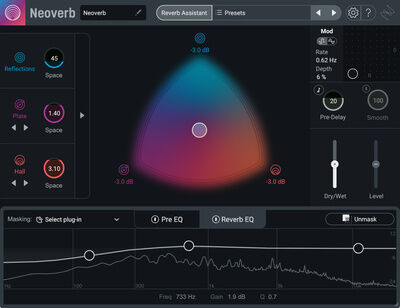
iZotope NeoverbiZotope Neoverb (ESD); Hall-Plugin; Nachhall auf Basis der bekannten Hallalgorithmen von Exponential Audio, die für ihre hohe Qualität und realistische Raumsimulationen bekannt sind; Reverb Assistant hilft in Echtzeit den idealen Startpunkt in 4 Schritten zu finden; Blend Pad ermöglicht die Mischung von drei unterschiedlichen Hall-Algorithmen auf einfache und übersichtliche Weise; EQ-Sektion mit Unmask-Funktion, AutoCut und Masking Meter (kompatibel mit Neutron 3, Nectar 3, VocalSynth 2 und Relay); erweiterte Bedienparameter für detaillierte manuelle Einstellungen; Input Smoothing sorgt für gleichbleibende Dynamik und entschärft eingehende Transienten, um Artefakte in der Hallfahne zu vermeiden; Modulations-Sektion zur Beeinflussung der Hallfahne; skalierbare Benutzeroberfläche; über 100 Presets in Kategorien109,00 €*Versand: 0,00 €Sichere Weiterleitung zum Anbieter
-
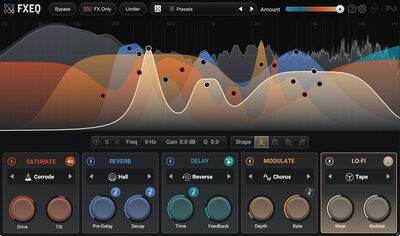
iZotope FXEQiZotope FXEQ (ESD); Multi-Effekt-Plugin; kombiniert fünf kreative Effekte mit einem intuitiven 6-Band-EQ pro Modul; Saturation-Modul mit 8 Modi für Punch, Wärme, Verzerrung und Charakter; Lo-Fi-Modul mit 4 Textur-Modi für Vintage- und Bitcrush-Effekte; Modulation mit Chorus, Flanger, Phaser und Doubler für räumliche Tiefe; Delay-Modul mit 4 Typen für rhythmische Akzente und Stereo-Effekte; Reverb-Modul mit 3 Algorithmen für gezielte Räumlichkeit; Zero-Latency-Limiter zum Schutz vor Clipping; FX Only-Modus zur Nutzung als Send-Effekt; enthält über 50 Presets55,00 €*Versand: 0,00 €Sichere Weiterleitung zum Anbieter
-
Wie kann ich mit der Kamera einen Livestream erstellen?
Um einen Livestream mit deiner Kamera zu erstellen, benötigst du zunächst eine Kamera mit Livestream-Funktion oder eine separate Streaming-Hardware. Verbinde die Kamera mit deinem Computer oder einem Streaming-Gerät und wähle eine geeignete Streaming-Plattform wie YouTube oder Twitch aus. Konfiguriere die Einstellungen für den Livestream und starte die Übertragung. **
-
Wie kann ich die Bildqualität meiner Online-Kamera verbessern, um an Videokonferenzen teilzunehmen?
1. Stelle sicher, dass du über eine gute Internetverbindung verfügst, um eine reibungslose Übertragung zu gewährleisten. 2. Platziere die Kamera auf Augenhöhe, um einen besseren Blickwinkel zu erhalten. 3. Verwende zusätzliches Licht, um die Bildqualität zu verbessern und sicherzustellen, dass du gut sichtbar bist. **
-
Wie kann ich meine Online-Kamera so einstellen, dass sie die bestmögliche Bildqualität liefert? Welche Online-Kamera ist am besten für Videoanrufe geeignet?
1. Stelle sicher, dass du über eine gute Internetverbindung verfügst, um eine hohe Bildqualität zu gewährleisten. 2. Platziere die Kamera auf Augenhöhe und sorge für eine ausreichende Beleuchtung. 3. Die Logitech C920 ist eine beliebte Online-Kamera für Videoanrufe, die eine gute Bildqualität bietet. **
-
Welche Video-Grabber-Software empfehlen Sie zur Aufnahme von Online-Videos in hoher Qualität?
Ich empfehle die Verwendung von OBS Studio, da es eine kostenlose und leistungsstarke Video-Grabber-Software ist, die eine hohe Aufnahmequalität bietet. Alternativ können Sie auch Camtasia verwenden, eine kostenpflichtige Software, die ebenfalls eine gute Aufnahmequalität liefert. Es hängt letztendlich von Ihren individuellen Anforderungen und Ihrem Budget ab. **
* Alle Preise verstehen sich inklusive der gesetzlichen Mehrwertsteuer und ggf. zuzüglich Versandkosten. Die Angebotsinformationen basieren auf den Angaben des jeweiligen Shops und werden über automatisierte Prozesse aktualisiert. Eine Aktualisierung in Echtzeit findet nicht statt, so dass es im Einzelfall zu Abweichungen kommen kann. ** Hinweis: Teile dieses Inhalts wurden von KI erstellt.