Domain webcamgratis.de kaufen?
Wir ziehen mit dem Projekt
webcamgratis.de um.
Sind Sie am Kauf der Domain
webcamgratis.de interessiert?
domain@kv-gmbh.de · 0541-91531010
Domain webcamgratis.de kaufen?
Wie kann ich die Pos1-Taste an meinem Laptop aktivieren?
Die Aktivierung der Pos1-Taste auf einem Laptop kann je nach Modell variieren. In den meisten Fällen müssen Sie die Fn-Taste gedrückt halten und dann die entsprechende Funktionstaste (oft F1 oder F12) drücken, um die Pos1-Funktion zu aktivieren. Es kann auch sein, dass Sie die Einstellungen in den Systemeinstellungen oder der Tastaturbelegung ändern müssen, um die Pos1-Funktion zu aktivieren. **
Wo befindet sich die Pos1-Taste auf der Tastatur von Windows 10?
Die Pos1-Taste befindet sich normalerweise oberhalb der Pfeiltasten auf der Tastatur von Windows 10. Sie wird oft als "Home" oder "Pos1" beschriftet. **

Ähnliche Suchbegriffe für Pos1
Top-Angebote
Produkte zum Begriff Pos1:
-
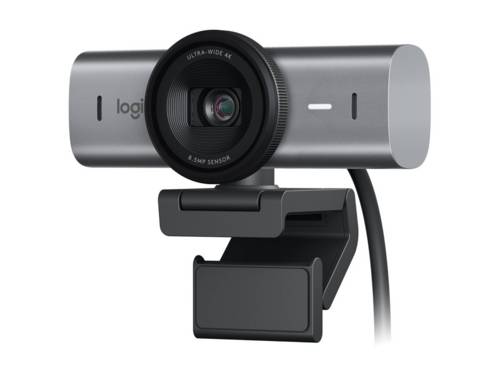
Logitech Master Series MX Brio - Livestream-KameraMeetings und Streams in UHD 4K-Auflösung mit 30 Bildern pro Sekunde oder 1080p bei 60 Bildern pro Sekunde mit unserem bisher fortschrittlichsten Webcam-Sensor, der um 70 % größere Pixel für eine hervorragende Bildqualität sorgt, mit außergewöhnlicher Videoqualität, Detailtreue und Farbtreue Die MX Brio verfügt über doppelt so feinere Bilddetails und Gesichtserkennung wie Brio 4K und sorgt dafür, dass Sie auch bei schlechten Lichtverhältnissen oder Gegenlicht im Rampenlicht bleiben, während die KI-Bildverbesserung auf Grundlage von Gesichtern dafür sorgt, dass Sie klar und deutlich zu sehen sind. Automatische Belichtung, automatischer Weißabgleich und Rauschunterdrückung sorgen dafür, dass Ihr Video farbgetreu und klar bleibt179,99 €*Versand: 0,00 €Sichere Weiterleitung zum Anbieter
-
771190-3025 TV-, Video- & Kamera-Freischaltung Comand Online NTG5-222TV-, Video & Kamera-Freischaltung TG-NTG5-O Interface zur Bildfreischaltung während der Fahrt. Nicht zugelassen im Bereich der StVZO. Comand Online NTG5-222 S-Klasse (X222) Maybach ca. 04/2017 EAN: 4026724338683118,00 €*Versand: 9,99 €Sichere Weiterleitung zum Anbieter
-
Technaxx TX-182 Video Grabber Livestream-Funktion, Plug und Play, inkl. Video-BearbeitungssoftwareDigitalisieren Sie analoge Videos von Video8, Hi8, SVHS, VHS, VCD, DVD, VCR oder DV 2,4" (6cm)-Display zum Betrachten Ihrer Aufnahmen auf dem Video-Digitizer Videos direkt auf MicroSD-Karte mit bis zu 32GB speichern eingebauter wiederaufladbarer Akku (Aufnahmen bis zu 4 Std.) Aufzeichnung von Videomaterial mit einer max. Dateigröße von 90 Minuten Länge wiederherstellen und teilen Sie Ihre Familienerinnerungen aus alten Zeiten Teilen Sie Ihre digitalisierten Videos auf Ihrem PC oder Ihrem TV (HDMI oder AV).110,11 €*Versand: 5,95 €Sichere Weiterleitung zum Anbieter
-
4K Video Switcher Mic Mixer Multi Kamera Live Streaming Rundfunk Produktion Unterstützung Typ C Video Capture Card Aufnahme4K Video Switcher Mic Mixer Multi Kamera Live Streaming Rundfunk Produktion Unterstützung Typ C Video Capture Card Aufnahme. Anpassbare einstellungen: Mit anpassbaren knöpfen und -tasten bietet dieses Gerät die Flexibilität, den Klang jedes angeschlossenen Eingangs fein abzustimmen und so eine optimale qualität for Ihren Stream sicherzustellen Benutzerfreundliches Bedienfeld: Das intuitive und übersichtliche Steuerungslayout des Geräts ermöglicht einen schnellen Zugriff auf alle Funktionen und erleichtert so die effektive Verwaltung Ihrer Live-Streaming-Produktion, selbst wenn mehrere Aufgaben gleichzeitig anstehen Nahtlose Szenenübergänge: Eine Vielzahl von Übergangseffekten und Keying-Optionen sorgen for reibungslose, professionelle Übergänge zwischen Szenen und verbessern den Gesamtfluss und die Qualität Ihrer Live-Übertragung Erweiterte steuerung: Übernehmen Sie die volle Kontrolle über Ihr mit einfach einzustellenden Reglern und dedizierten Eingängen for Überwachung und Aufnahme und bieten Sie so Flexibilität und Kontrolle über die ausgabe Ihres Streams Dynamische visuelle Übergänge: Das Gerät verfügt über mehrere Übergangseffekte, die Sie auf Ihre Live-Produktion anwenden können und Ihren Übertragungen mit sanften visuellen Änderungen einen eleganten, professionellen Touch verleihen Farbe:One Color344,34 €*Versand: 0,00 €Sichere Weiterleitung zum Anbieter


-
Wie lautet die Belegung der Taste "pos1" auf einem Lenovo Yoga Laptop?
Die Belegung der Taste "pos1" auf einem Lenovo Yoga Laptop variiert je nach Modell und Tastaturlayout. In der Regel befindet sich die "pos1" Taste auf der oberen rechten Seite der Tastatur und dient dazu, den Cursor an den Anfang einer Zeile oder eines Dokuments zu setzen. Es kann auch sein, dass die "pos1" Funktion mit einer anderen Taste wie z.B. "Fn" kombiniert werden muss. **
-
Wo finde ich die Pos1- bzw. End-Taste auf dem neuen Laptop nicht?
Die Position der Pos1- und End-Taste kann je nach Laptop-Modell variieren. In der Regel befinden sie sich jedoch auf der oberen rechten Seite der Tastatur. Wenn du sie nicht finden kannst, kannst du auch die Tastenkombination "Fn + Pfeil nach oben" für Pos1 und "Fn + Pfeil nach unten" für End verwenden. **
-
Wie deaktiviere ich das Ende, die Entf-Taste, die Pos1-Taste usw. bei der RK61?
Um die Tasten Ende, Entf, Pos1 usw. auf der RK61 zu deaktivieren, kannst du die Tastenkombination "Fn + rechte Shift-Taste" drücken. Dadurch wird der "N-Key Rollover"-Modus aktiviert, der verhindert, dass diese Tasten funktionieren. Um den Modus wieder zu deaktivieren und die Tasten wieder zu verwenden, drücke einfach erneut "Fn + rechte Shift-Taste". **
-
Welche Kamera für Livestream?
Welche Kamera für Livestream? Wenn du professionelle Livestreams mit hoher Bildqualität und klarem Ton produzieren möchtest, empfehle ich eine DSLR- oder spiegellose Kamera. Diese bieten eine Vielzahl von manuellen Einstellungsmöglichkeiten und liefern gestochen scharfe Bilder. Alternativ kannst du auch eine Webcam verwenden, die eine einfachere und kostengünstigere Option darstellt, aber möglicherweise nicht die gleiche Bildqualität bietet. Es ist wichtig, auch auf die Kompatibilität mit deiner Streaming-Plattform zu achten und sicherzustellen, dass die Kamera über die erforderlichen Anschlüsse verfügt. Letztendlich hängt die Wahl der Kamera von deinen individuellen Anforderungen und deinem Budget ab. **

Wie kann ich beim Livestream von Kamera zu Kamera wechseln?
Um beim Livestream von Kamera zu Kamera zu wechseln, benötigst du eine Software oder ein Gerät, das mehrere Kameras gleichzeitig unterstützt. Du kannst entweder eine professionelle Live-Streaming-Software verwenden, die diese Funktionen bietet, oder einen Video-Switcher verwenden, der den Wechsel zwischen den Kameras ermöglicht. Stelle sicher, dass alle Kameras mit dem Streaming-Gerät oder der Software verbunden sind und dass du die gewünschten Einstellungen für den Kamera-Wechsel vorgenommen hast. **
Wie kann man die Bildqualität bei der Aufnahme von Fotos mit einer Smartphone-Kamera verbessern?
1. Verwende eine gute Lichtquelle, um klare und scharfe Bilder zu erhalten. 2. Stelle sicher, dass die Linse der Kamera sauber ist, um Unschärfe zu vermeiden. 3. Nutze die Einstellungen der Kamera-App, um Belichtung, Kontrast und Schärfe anzupassen. **
Top-Angebote
Produkte zum Begriff Pos1:
-
4K 4-Kanal-Video-Multi-Kamera-Umschalter for Live-Übertragung, Streaming, Produktion, Video-Mixer, Umschaltstation, Typ-C-Aufnahme4K 4-Kanal-Video-Multi-Kamera-Umschalter for Live-Übertragung, Streaming, Produktion, Video-Mixer, Umschaltstation, Typ-C-Aufnahme. Anpassbare einstellungen: Mit anpassbaren knöpfen und -tasten bietet dieses Gerät die Flexibilität, den Klang jedes angeschlossenen Eingangs fein abzustimmen und so eine optimale qualität for Ihren Stream sicherzustellen Benutzerfreundliches Bedienfeld: Das intuitive und übersichtliche Steuerungslayout des Geräts ermöglicht einen schnellen Zugriff auf alle Funktionen und erleichtert so die effektive Verwaltung Ihrer Live-Streaming-Produktion, selbst wenn mehrere Aufgaben gleichzeitig anstehen Nahtlose Szenenübergänge: Eine Vielzahl von Übergangseffekten und Keying-Optionen sorgen for reibungslose, professionelle Übergänge zwischen Szenen und verbessern den Gesamtfluss und die Qualität Ihrer Live-Übertragung Erweiterte steuerung: Übernehmen Sie die volle Kontrolle über Ihr mit einfach einzustellenden Reglern und dedizierten Eingängen for Überwachung und Aufnahme und bieten Sie so Flexibilität und Kontrolle über die ausgabe Ihres Streams Dynamische visuelle Übergänge: Das Gerät verfügt über mehrere Übergangseffekte, die Sie auf Ihre Live-Produktion anwenden können und Ihren Übertragungen mit sanften visuellen Änderungen einen eleganten, professionellen Touch verleihen Farbe:One Color228,50 €*Versand: 0,00 €Sichere Weiterleitung zum Anbieter
-
Logitech Master Series MX Brio - Livestream-KameraMeetings und Streams in UHD 4K-Auflösung mit 30 Bildern pro Sekunde oder 1080p bei 60 Bildern pro Sekunde mit unserem bisher fortschrittlichsten Webcam-Sensor, der um 70 % größere Pixel für eine hervorragende Bildqualität sorgt, mit außergewöhnlicher Videoqualität, Detailtreue und Farbtreue Die MX Brio verfügt über doppelt so feinere Bilddetails und Gesichtserkennung wie Brio 4K und sorgt dafür, dass Sie auch bei schlechten Lichtverhältnissen oder Gegenlicht im Rampenlicht bleiben, während die KI-Bildverbesserung auf Grundlage von Gesichtern dafür sorgt, dass Sie klar und deutlich zu sehen sind. Automatische Belichtung, automatischer Weißabgleich und Rauschunterdrückung sorgen dafür, dass Ihr Video farbgetreu und klar bleibt179,99 €*Versand: 0,00 €Sichere Weiterleitung zum Anbieter
-
771190-3025 TV-, Video- & Kamera-Freischaltung Comand Online NTG5-222TV-, Video & Kamera-Freischaltung TG-NTG5-O Interface zur Bildfreischaltung während der Fahrt. Nicht zugelassen im Bereich der StVZO. Comand Online NTG5-222 S-Klasse (X222) Maybach ca. 04/2017 EAN: 4026724338683118,00 €*Versand: 9,99 €Sichere Weiterleitung zum Anbieter
-
Wie kann ich die Pos1-Taste an meinem Laptop aktivieren?
Die Aktivierung der Pos1-Taste auf einem Laptop kann je nach Modell variieren. In den meisten Fällen müssen Sie die Fn-Taste gedrückt halten und dann die entsprechende Funktionstaste (oft F1 oder F12) drücken, um die Pos1-Funktion zu aktivieren. Es kann auch sein, dass Sie die Einstellungen in den Systemeinstellungen oder der Tastaturbelegung ändern müssen, um die Pos1-Funktion zu aktivieren. **
-
Wo befindet sich die Pos1-Taste auf der Tastatur von Windows 10?
Die Pos1-Taste befindet sich normalerweise oberhalb der Pfeiltasten auf der Tastatur von Windows 10. Sie wird oft als "Home" oder "Pos1" beschriftet. **
-
Wie lautet die Belegung der Taste "pos1" auf einem Lenovo Yoga Laptop?
Die Belegung der Taste "pos1" auf einem Lenovo Yoga Laptop variiert je nach Modell und Tastaturlayout. In der Regel befindet sich die "pos1" Taste auf der oberen rechten Seite der Tastatur und dient dazu, den Cursor an den Anfang einer Zeile oder eines Dokuments zu setzen. Es kann auch sein, dass die "pos1" Funktion mit einer anderen Taste wie z.B. "Fn" kombiniert werden muss. **
-
Wo finde ich die Pos1- bzw. End-Taste auf dem neuen Laptop nicht?
Die Position der Pos1- und End-Taste kann je nach Laptop-Modell variieren. In der Regel befinden sie sich jedoch auf der oberen rechten Seite der Tastatur. Wenn du sie nicht finden kannst, kannst du auch die Tastenkombination "Fn + Pfeil nach oben" für Pos1 und "Fn + Pfeil nach unten" für End verwenden. **
Ähnliche Suchbegriffe für Pos1
-
Technaxx TX-182 Video Grabber Livestream-Funktion, Plug und Play, inkl. Video-BearbeitungssoftwareDigitalisieren Sie analoge Videos von Video8, Hi8, SVHS, VHS, VCD, DVD, VCR oder DV 2,4" (6cm)-Display zum Betrachten Ihrer Aufnahmen auf dem Video-Digitizer Videos direkt auf MicroSD-Karte mit bis zu 32GB speichern eingebauter wiederaufladbarer Akku (Aufnahmen bis zu 4 Std.) Aufzeichnung von Videomaterial mit einer max. Dateigröße von 90 Minuten Länge wiederherstellen und teilen Sie Ihre Familienerinnerungen aus alten Zeiten Teilen Sie Ihre digitalisierten Videos auf Ihrem PC oder Ihrem TV (HDMI oder AV).110,11 €*Versand: 5,95 €Sichere Weiterleitung zum Anbieter
-
4K Video Switcher Mic Mixer Multi Kamera Live Streaming Rundfunk Produktion Unterstützung Typ C Video Capture Card Aufnahme4K Video Switcher Mic Mixer Multi Kamera Live Streaming Rundfunk Produktion Unterstützung Typ C Video Capture Card Aufnahme. Anpassbare einstellungen: Mit anpassbaren knöpfen und -tasten bietet dieses Gerät die Flexibilität, den Klang jedes angeschlossenen Eingangs fein abzustimmen und so eine optimale qualität for Ihren Stream sicherzustellen Benutzerfreundliches Bedienfeld: Das intuitive und übersichtliche Steuerungslayout des Geräts ermöglicht einen schnellen Zugriff auf alle Funktionen und erleichtert so die effektive Verwaltung Ihrer Live-Streaming-Produktion, selbst wenn mehrere Aufgaben gleichzeitig anstehen Nahtlose Szenenübergänge: Eine Vielzahl von Übergangseffekten und Keying-Optionen sorgen for reibungslose, professionelle Übergänge zwischen Szenen und verbessern den Gesamtfluss und die Qualität Ihrer Live-Übertragung Erweiterte steuerung: Übernehmen Sie die volle Kontrolle über Ihr mit einfach einzustellenden Reglern und dedizierten Eingängen for Überwachung und Aufnahme und bieten Sie so Flexibilität und Kontrolle über die ausgabe Ihres Streams Dynamische visuelle Übergänge: Das Gerät verfügt über mehrere Übergangseffekte, die Sie auf Ihre Live-Produktion anwenden können und Ihren Übertragungen mit sanften visuellen Änderungen einen eleganten, professionellen Touch verleihen Farbe:One Color344,34 €*Versand: 0,00 €Sichere Weiterleitung zum Anbieter
-
Sandberg Streamer USB Webcam Pro Elite - Livestream-Kamera 134-39Mit einer maximalen digitalen Videoauflösung von 2560 x 1440 liefert die Streamer USB Webcam Pro Elite kristallklare Bilder und ist damit perfekt für Live-Streaming, Videokonferenzen und Online-Schulungen geeignet. Ausgestattet mit einem USB-A-auf-USB-C-Adapter und der Unterstützung von USB 2.0 bietet diese Webcam flexible Anschlussmöglichkeiten an eine Vielzahl von Geräten und gewährleistet eine nahtlose Integration in jedes Setup. Die Webcam verfügt über ein integriertes omnidirektionales Stereomikrofon mit Rauschunterdrückungsfunktion, das klare Audiosignale aus allen Richtungen aufnimmt und die Qualität der Kommunikation verbessert. Die Stativhalterung und der Privacy Shutter bieten Komfort und Sicherheit und ermöglichen es dem Benutzer, seine Streaming-Umgebung einfach einzurichten und gleichzeitig seine Privatsphäre zu schützen. Digitales Schwenken, Neigen und 5-facher Digitalzoom sowie ein Sichtfeld von 76° und ein Ringlicht bieten eine hervorragende Kontrolle über den Videorahmen und die Beleuchtung und gewährleisten Streams und Aufnahmen in professioneller Qualität.67,99 €*Versand: 4,95 €Sichere Weiterleitung zum Anbieter
-
Wie deaktiviere ich das Ende, die Entf-Taste, die Pos1-Taste usw. bei der RK61?
Um die Tasten Ende, Entf, Pos1 usw. auf der RK61 zu deaktivieren, kannst du die Tastenkombination "Fn + rechte Shift-Taste" drücken. Dadurch wird der "N-Key Rollover"-Modus aktiviert, der verhindert, dass diese Tasten funktionieren. Um den Modus wieder zu deaktivieren und die Tasten wieder zu verwenden, drücke einfach erneut "Fn + rechte Shift-Taste". **
-
Welche Kamera für Livestream?
Welche Kamera für Livestream? Wenn du professionelle Livestreams mit hoher Bildqualität und klarem Ton produzieren möchtest, empfehle ich eine DSLR- oder spiegellose Kamera. Diese bieten eine Vielzahl von manuellen Einstellungsmöglichkeiten und liefern gestochen scharfe Bilder. Alternativ kannst du auch eine Webcam verwenden, die eine einfachere und kostengünstigere Option darstellt, aber möglicherweise nicht die gleiche Bildqualität bietet. Es ist wichtig, auch auf die Kompatibilität mit deiner Streaming-Plattform zu achten und sicherzustellen, dass die Kamera über die erforderlichen Anschlüsse verfügt. Letztendlich hängt die Wahl der Kamera von deinen individuellen Anforderungen und deinem Budget ab. **
-
Wie kann ich beim Livestream von Kamera zu Kamera wechseln?
Um beim Livestream von Kamera zu Kamera zu wechseln, benötigst du eine Software oder ein Gerät, das mehrere Kameras gleichzeitig unterstützt. Du kannst entweder eine professionelle Live-Streaming-Software verwenden, die diese Funktionen bietet, oder einen Video-Switcher verwenden, der den Wechsel zwischen den Kameras ermöglicht. Stelle sicher, dass alle Kameras mit dem Streaming-Gerät oder der Software verbunden sind und dass du die gewünschten Einstellungen für den Kamera-Wechsel vorgenommen hast. **
-
Wie kann man die Bildqualität bei der Aufnahme von Fotos mit einer Smartphone-Kamera verbessern?
1. Verwende eine gute Lichtquelle, um klare und scharfe Bilder zu erhalten. 2. Stelle sicher, dass die Linse der Kamera sauber ist, um Unschärfe zu vermeiden. 3. Nutze die Einstellungen der Kamera-App, um Belichtung, Kontrast und Schärfe anzupassen. **
* Alle Preise verstehen sich inklusive der gesetzlichen Mehrwertsteuer und ggf. zuzüglich Versandkosten. Die Angebotsinformationen basieren auf den Angaben des jeweiligen Shops und werden über automatisierte Prozesse aktualisiert. Eine Aktualisierung in Echtzeit findet nicht statt, so dass es im Einzelfall zu Abweichungen kommen kann. ** Hinweis: Teile dieses Inhalts wurden von KI erstellt.