Domain webcamgratis.de kaufen?
Wir ziehen mit dem Projekt
webcamgratis.de um.
Sind Sie am Kauf der Domain
webcamgratis.de interessiert?
domain@kv-gmbh.de · 0541-91531010
Domain webcamgratis.de kaufen?
Wo ist der Ordner Recent?
Der Ordner "Recent" befindet sich normalerweise in der Dateiverwaltung oder im Dateiexplorer deines Betriebssystems. In Windows ist der Ordner "Recent" oft im Benutzerprofil unter "C:\Benutzer\DeinBenutzername\AppData\Roaming\Microsoft\Windows\Recent" zu finden. In macOS ist der Ordner "Recent" normalerweise unter "Benutzer\DeinBenutzername\Library\Recent Items" zu finden. In Linux-Systemen kann der Ordner "Recent" je nach Dateimanager an verschiedenen Orten sein, z.B. unter "~/.recently-used" oder "~/.local/share/recently-used.xbel". Wenn du den genauen Speicherort des Ordners "Recent" nicht finden kannst, kannst du auch die Suchfunktion deines Betriebssystems verwenden, um danach zu suchen. **
Wo finde ich den Ordner Recent?
Der Ordner "Recent" ist normalerweise ein spezieller Ordner in verschiedenen Programmen oder Betriebssystemen, der kürzlich geöffnete Dateien oder Dokumente anzeigt. Um den Ordner "Recent" zu finden, musst du normalerweise in der Menüleiste des jeweiligen Programms nachsehen. In Windows-Betriebssystemen findest du den Ordner "Recent" normalerweise unter "C:\Benutzer\DeinBenutzername\AppData\Roaming\Microsoft\Windows\Recent". In macOS kannst du den Ordner "Recent" in der Menüleiste des jeweiligen Programms oder im Finder unter "Gehe zu" > "Zuletzt verwendet" finden. In einigen Programmen wie Microsoft Word oder Excel kannst du auch auf "Datei" > "Zuletzt verwendet" klicken, um auf den Ordner "Recent" zuzugreifen. **


Ähnliche Suchbegriffe für Recent
Top-Angebote
Produkte zum Begriff Recent:
-
Recent Toys Boardbrettspiel ZeparateRecent Toys Boardbrettspiel Zeparate Stretegiespiel 2 Spieler Brettspiel NEU OVP * Die Spieler legen abwechselnd einen Stein nach dem anderen auf das Brett. Die Spielsteine müssen immer so platziert werden, dass sich eine ganze Seite berührt. * Jeder Spieler bewegt sich, indem er die Spielsteine in einer Reihe verschiebt, entweder horizontal oder vertikal, immer nur ein Feld auf einmal. * Wenn ein oder mehrere Spielsteine isoliert sind, entfernt der Spieler sie vom Spielbrett. Dann zieht der Spieler eine weitere Reihe von Spielsteinen um ein Feld weiter, bis er keine Spielsteine mehr isolieren kann. * Ziel des Spiels ist es, als erster Spieler alle eigenen farbigen Spielsteine vom Spielbrett zu entfernen. Bei zwei Spielern muss nur eine der beiden Farben entfernt werden, um zu gewinnen. * Altersmpfehlung ab 5 Jahren13,10 €*Versand: 6,49 €Sichere Weiterleitung zum Anbieter
-
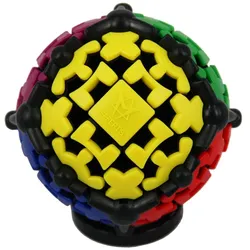
Recent Toys Gear BallDas 3D Gear Ball Puzzle ist ein herausforderndes Logikspiel für Jung und Alt. Es besteht aus einer Vielzahl bunter Zahnräder, die in jede Richtung bewegt werden können. Die perfekte Mischung aus Kreativität und Herausforderung fördert logisches Denken und Problemlösungsfähigkeiten. Die attraktive Geschenkverpackung macht es ideal für Anlässe.35,13 €*Versand: 0,00 €Sichere Weiterleitung zum Anbieter
-
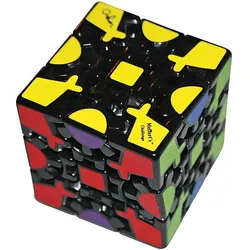
Recent Toys Gear CubeDer 3D Gear Puzzle Würfel kombiniert die klassische Würfelerfahrung mit aufregenden 3D-Elementen. Die Zielsetzung ist die Ausrichtung aller Seiten in einer einheitlichen Farbe. Ideal für Strategen und Denksportler jeden Alters, fördert er logisches Denken und Problemlösungsfähigkeiten. Dieses Puzzle ist zudem in einer dekorativen Geschenkverpackung erhältlich.28,30 €*Versand: 3,00 €Sichere Weiterleitung zum Anbieter


-
Welche Kamera für Livestream?
Welche Kamera für Livestream? Wenn du professionelle Livestreams mit hoher Bildqualität und klarem Ton produzieren möchtest, empfehle ich eine DSLR- oder spiegellose Kamera. Diese bieten eine Vielzahl von manuellen Einstellungsmöglichkeiten und liefern gestochen scharfe Bilder. Alternativ kannst du auch eine Webcam verwenden, die eine einfachere und kostengünstigere Option darstellt, aber möglicherweise nicht die gleiche Bildqualität bietet. Es ist wichtig, auch auf die Kompatibilität mit deiner Streaming-Plattform zu achten und sicherzustellen, dass die Kamera über die erforderlichen Anschlüsse verfügt. Letztendlich hängt die Wahl der Kamera von deinen individuellen Anforderungen und deinem Budget ab. **
-
Wie kann ich beim Livestream von Kamera zu Kamera wechseln?
Um beim Livestream von Kamera zu Kamera zu wechseln, benötigst du eine Software oder ein Gerät, das mehrere Kameras gleichzeitig unterstützt. Du kannst entweder eine professionelle Live-Streaming-Software verwenden, die diese Funktionen bietet, oder einen Video-Switcher verwenden, der den Wechsel zwischen den Kameras ermöglicht. Stelle sicher, dass alle Kameras mit dem Streaming-Gerät oder der Software verbunden sind und dass du die gewünschten Einstellungen für den Kamera-Wechsel vorgenommen hast. **
-
Wie kann man die Bildqualität bei der Aufnahme von Fotos mit einer Smartphone-Kamera verbessern?
1. Verwende eine gute Lichtquelle, um klare und scharfe Bilder zu erhalten. 2. Stelle sicher, dass die Linse der Kamera sauber ist, um Unschärfe zu vermeiden. 3. Nutze die Einstellungen der Kamera-App, um Belichtung, Kontrast und Schärfe anzupassen. **
-
Wie kann ich mit der Kamera einen Livestream erstellen?
Um einen Livestream mit deiner Kamera zu erstellen, benötigst du zunächst eine Kamera mit Livestream-Funktion oder eine separate Streaming-Hardware. Verbinde die Kamera mit deinem Computer oder einem Streaming-Gerät und wähle eine geeignete Streaming-Plattform wie YouTube oder Twitch aus. Konfiguriere die Einstellungen für den Livestream und starte die Übertragung. **

Wie kann ich die Bildqualität meiner Online-Kamera verbessern, um an Videokonferenzen teilzunehmen?
1. Stelle sicher, dass du über eine gute Internetverbindung verfügst, um eine reibungslose Übertragung zu gewährleisten. 2. Platziere die Kamera auf Augenhöhe, um einen besseren Blickwinkel zu erhalten. 3. Verwende zusätzliches Licht, um die Bildqualität zu verbessern und sicherzustellen, dass du gut sichtbar bist. **
Wie kann ich meine Online-Kamera so einstellen, dass sie die bestmögliche Bildqualität liefert? Welche Online-Kamera ist am besten für Videoanrufe geeignet?
1. Stelle sicher, dass du über eine gute Internetverbindung verfügst, um eine hohe Bildqualität zu gewährleisten. 2. Platziere die Kamera auf Augenhöhe und sorge für eine ausreichende Beleuchtung. 3. Die Logitech C920 ist eine beliebte Online-Kamera für Videoanrufe, die eine gute Bildqualität bietet. **
Top-Angebote
Produkte zum Begriff Recent:
-
Recent Toys RECENT Planeten (Deutsch, 1 Spieler)Das Knobelspiel "Planeten" aus der Recent Toys Kollektion bietet eine spannende Herausforderung für alle Rätselenthusiast:innen. Ziel des Spiels ist es, vier bewegliche Kugeln so zu drehen und zu wenden, dass jede Seite die gleiche Farbe zeigt. Auf den ersten Blick mag dies einfach erscheinen, doch die besondere Mechanik, bei der sich die Planeten nur miteinander bewegen, sorgt für eine komplexe und fesselnde Spielerfahrung. Dieses Spiel fördert nicht nur die Problemlösungsfähigkeiten, sondern auch die Geduld und Konzentration. Ideal für Einzelspieler ab 7 Jahren, bietet "Planeten" stundenlangen Spass und geistige Anregung. Es ist ein perfektes Geschenk für alle, die gerne knobeln und ihre logischen Fähigkeiten testen möchten. - Fördert Problemlösungsfähigkeiten und Konzentration - Einzelspieler-Herausforderung für stundenlangen Spass - Bewegliche Kugeln mit einzigartiger Mechanik - Geeignet für Kinder ab 7 Jahren.27,60 €*Versand: 3,00 €Sichere Weiterleitung zum Anbieter
-
Recent Toys Boardbrettspiel ZeparateRecent Toys Boardbrettspiel Zeparate Stretegiespiel 2 Spieler Brettspiel NEU OVP * Die Spieler legen abwechselnd einen Stein nach dem anderen auf das Brett. Die Spielsteine müssen immer so platziert werden, dass sich eine ganze Seite berührt. * Jeder Spieler bewegt sich, indem er die Spielsteine in einer Reihe verschiebt, entweder horizontal oder vertikal, immer nur ein Feld auf einmal. * Wenn ein oder mehrere Spielsteine isoliert sind, entfernt der Spieler sie vom Spielbrett. Dann zieht der Spieler eine weitere Reihe von Spielsteinen um ein Feld weiter, bis er keine Spielsteine mehr isolieren kann. * Ziel des Spiels ist es, als erster Spieler alle eigenen farbigen Spielsteine vom Spielbrett zu entfernen. Bei zwei Spielern muss nur eine der beiden Farben entfernt werden, um zu gewinnen. * Altersmpfehlung ab 5 Jahren13,10 €*Versand: 6,49 €Sichere Weiterleitung zum Anbieter
-
Recent Toys Gear BallDas 3D Gear Ball Puzzle ist ein herausforderndes Logikspiel für Jung und Alt. Es besteht aus einer Vielzahl bunter Zahnräder, die in jede Richtung bewegt werden können. Die perfekte Mischung aus Kreativität und Herausforderung fördert logisches Denken und Problemlösungsfähigkeiten. Die attraktive Geschenkverpackung macht es ideal für Anlässe.35,13 €*Versand: 0,00 €Sichere Weiterleitung zum Anbieter
-
Wo ist der Ordner Recent?
Der Ordner "Recent" befindet sich normalerweise in der Dateiverwaltung oder im Dateiexplorer deines Betriebssystems. In Windows ist der Ordner "Recent" oft im Benutzerprofil unter "C:\Benutzer\DeinBenutzername\AppData\Roaming\Microsoft\Windows\Recent" zu finden. In macOS ist der Ordner "Recent" normalerweise unter "Benutzer\DeinBenutzername\Library\Recent Items" zu finden. In Linux-Systemen kann der Ordner "Recent" je nach Dateimanager an verschiedenen Orten sein, z.B. unter "~/.recently-used" oder "~/.local/share/recently-used.xbel". Wenn du den genauen Speicherort des Ordners "Recent" nicht finden kannst, kannst du auch die Suchfunktion deines Betriebssystems verwenden, um danach zu suchen. **
-
Wo finde ich den Ordner Recent?
Der Ordner "Recent" ist normalerweise ein spezieller Ordner in verschiedenen Programmen oder Betriebssystemen, der kürzlich geöffnete Dateien oder Dokumente anzeigt. Um den Ordner "Recent" zu finden, musst du normalerweise in der Menüleiste des jeweiligen Programms nachsehen. In Windows-Betriebssystemen findest du den Ordner "Recent" normalerweise unter "C:\Benutzer\DeinBenutzername\AppData\Roaming\Microsoft\Windows\Recent". In macOS kannst du den Ordner "Recent" in der Menüleiste des jeweiligen Programms oder im Finder unter "Gehe zu" > "Zuletzt verwendet" finden. In einigen Programmen wie Microsoft Word oder Excel kannst du auch auf "Datei" > "Zuletzt verwendet" klicken, um auf den Ordner "Recent" zuzugreifen. **
-
Welche Kamera für Livestream?
Welche Kamera für Livestream? Wenn du professionelle Livestreams mit hoher Bildqualität und klarem Ton produzieren möchtest, empfehle ich eine DSLR- oder spiegellose Kamera. Diese bieten eine Vielzahl von manuellen Einstellungsmöglichkeiten und liefern gestochen scharfe Bilder. Alternativ kannst du auch eine Webcam verwenden, die eine einfachere und kostengünstigere Option darstellt, aber möglicherweise nicht die gleiche Bildqualität bietet. Es ist wichtig, auch auf die Kompatibilität mit deiner Streaming-Plattform zu achten und sicherzustellen, dass die Kamera über die erforderlichen Anschlüsse verfügt. Letztendlich hängt die Wahl der Kamera von deinen individuellen Anforderungen und deinem Budget ab. **
-
Wie kann ich beim Livestream von Kamera zu Kamera wechseln?
Um beim Livestream von Kamera zu Kamera zu wechseln, benötigst du eine Software oder ein Gerät, das mehrere Kameras gleichzeitig unterstützt. Du kannst entweder eine professionelle Live-Streaming-Software verwenden, die diese Funktionen bietet, oder einen Video-Switcher verwenden, der den Wechsel zwischen den Kameras ermöglicht. Stelle sicher, dass alle Kameras mit dem Streaming-Gerät oder der Software verbunden sind und dass du die gewünschten Einstellungen für den Kamera-Wechsel vorgenommen hast. **
Ähnliche Suchbegriffe für Recent
-
Recent Toys Gear CubeDer 3D Gear Puzzle Würfel kombiniert die klassische Würfelerfahrung mit aufregenden 3D-Elementen. Die Zielsetzung ist die Ausrichtung aller Seiten in einer einheitlichen Farbe. Ideal für Strategen und Denksportler jeden Alters, fördert er logisches Denken und Problemlösungsfähigkeiten. Dieses Puzzle ist zudem in einer dekorativen Geschenkverpackung erhältlich.28,30 €*Versand: 3,00 €Sichere Weiterleitung zum Anbieter
-
Wie kann man die Bildqualität bei der Aufnahme von Fotos mit einer Smartphone-Kamera verbessern?
1. Verwende eine gute Lichtquelle, um klare und scharfe Bilder zu erhalten. 2. Stelle sicher, dass die Linse der Kamera sauber ist, um Unschärfe zu vermeiden. 3. Nutze die Einstellungen der Kamera-App, um Belichtung, Kontrast und Schärfe anzupassen. **
-
Wie kann ich mit der Kamera einen Livestream erstellen?
Um einen Livestream mit deiner Kamera zu erstellen, benötigst du zunächst eine Kamera mit Livestream-Funktion oder eine separate Streaming-Hardware. Verbinde die Kamera mit deinem Computer oder einem Streaming-Gerät und wähle eine geeignete Streaming-Plattform wie YouTube oder Twitch aus. Konfiguriere die Einstellungen für den Livestream und starte die Übertragung. **
-
Wie kann ich die Bildqualität meiner Online-Kamera verbessern, um an Videokonferenzen teilzunehmen?
1. Stelle sicher, dass du über eine gute Internetverbindung verfügst, um eine reibungslose Übertragung zu gewährleisten. 2. Platziere die Kamera auf Augenhöhe, um einen besseren Blickwinkel zu erhalten. 3. Verwende zusätzliches Licht, um die Bildqualität zu verbessern und sicherzustellen, dass du gut sichtbar bist. **
-
Wie kann ich meine Online-Kamera so einstellen, dass sie die bestmögliche Bildqualität liefert? Welche Online-Kamera ist am besten für Videoanrufe geeignet?
1. Stelle sicher, dass du über eine gute Internetverbindung verfügst, um eine hohe Bildqualität zu gewährleisten. 2. Platziere die Kamera auf Augenhöhe und sorge für eine ausreichende Beleuchtung. 3. Die Logitech C920 ist eine beliebte Online-Kamera für Videoanrufe, die eine gute Bildqualität bietet. **
* Alle Preise verstehen sich inklusive der gesetzlichen Mehrwertsteuer und ggf. zuzüglich Versandkosten. Die Angebotsinformationen basieren auf den Angaben des jeweiligen Shops und werden über automatisierte Prozesse aktualisiert. Eine Aktualisierung in Echtzeit findet nicht statt, so dass es im Einzelfall zu Abweichungen kommen kann. ** Hinweis: Teile dieses Inhalts wurden von KI erstellt.