Domain webcamgratis.de kaufen?
Wir ziehen mit dem Projekt
webcamgratis.de um.
Sind Sie am Kauf der Domain
webcamgratis.de interessiert?
domain@kv-gmbh.de · 0541-91531010
Domain webcamgratis.de kaufen?
Darf ich einen Screenshot von einem Livestream benutzen?
Die Verwendung eines Screenshots von einem Livestream kann je nach den Umständen unterschiedlich sein. Es ist wichtig, die Urheberrechtsbestimmungen zu beachten und möglicherweise die Erlaubnis des Urhebers einzuholen, insbesondere wenn der Livestream geschütztes Material enthält. Es ist ratsam, sich an einen Rechtsberater zu wenden, um sicherzustellen, dass keine Urheberrechtsverletzungen vorliegen. **
Wie macht man ein Screenshot Video bei Samsung?
Um ein Screenshot-Video auf einem Samsung-Gerät aufzunehmen, musst du zuerst die Funktion "Game Launcher" aktivieren. Öffne dann die App oder den Bildschirm, den du aufnehmen möchtest. Drücke die Tastenkombination "Lautstärke leiser + Ein-/Aus-Taste" gleichzeitig, um den Screenshot aufzunehmen. Anschließend erscheint ein kleines Popup-Fenster, in dem du auf "Videoaufnahme" klicken kannst, um das Screenshot-Video zu starten. Beende die Aufnahme, indem du erneut die Tastenkombination "Lautstärke leiser + Ein-/Aus-Taste" drückst. **


Ähnliche Suchbegriffe für Screenshot
Top-Angebote
Produkte zum Begriff Screenshot:
-
Abbyy Screenshot Reader, DownloadAbbyy Screenshot Reader Normal 0 21 false false false DE X-NONE X-NONE /* Style Definitions */ table.MsoNormalTable {mso-style-name:"Normale Tabelle"; mso-tstyle-rowband-size:0; mso-tstyle-colband-size:0; mso-style-noshow:yes; mso-style-priority:99; mso-style-parent:""; mso-padding-alt:0cm 5.4pt 0cm 5.4pt; mso-para-margin-top:0cm; mso-para-margin-right:0cm; mso-para-margin-bottom:8.0pt; mso-para-margin-left:0cm; line-height:107%; mso-pagination:widow-orphan; font-size:11.0pt; font-family:"Calibri",sans-serif; mso-ascii-font-family:Calibri; mso-ascii-theme-font:minor-latin; mso-hansi-font-family:Calibri; mso-hansi-theme-font:minor-latin; mso-fareast-language:EN-US;} Mit Abbyy Reader fertigen Sie nicht nur schnell und einfach Screenshots der dargestellten Inhalte an. Vielmehr überzeugt Screenshot Reader durch die Umwandlung von nicht editierbarem Text in Grafiken, PDFs oder aus anderen Formaten in editierbaren Text. Mit Hilfe der Umwandlung in editierbaren Text lassen sich Textpassagen ohne erforderliches Abtippen in andere Dokumente übertragen, bearbeiten und abspeichern. Hierbei überzeugt Abbyy Screenshot Reader neben der einfachen, intuitiven und bedienerfreundlichen Oberfläche auch durch die preisgekrönte Abbyy OCR- Technologie, welche präzise Papierdokumente in digitale Formate umwandelt. Systemanforderungen Betriebssystem Microsoft® Windows® 11/10 / 8.1 / 8 / 7 Microsoft Windows Server® 2016 / 2012 / 2012 R2 / 2008 R2 Für die Arbeit mit lokalisierten Benutzeroberflächen muss die entsprechende Sprache unterstützt werden. Hardware PC mit 1 GHz Prozessor oder höher 1024 MB RAM 600 MB Festplattenspeicher für typische Installation und 700 MB Festplattenspeicher für Programmausführung Videoadapter und Monitor mit einer Auflösung von 1024x768 oder höher Unterstützte Speicherformate DOC - Microsoft Word 97-2003 Dokument RTF - Rich Text Format XLS - Microsoft Excel 97-2003 Dokument CSV - Microsoft Office Excel Comma-Separated Values Datei TXT - Text Dokument ODT - OpenOffice.org Writer Format JPEG - Graustufen, Farbe PNG - Schwarzweiss, Graustufen, Farbe BMP - Schwarzweiss, Graustufen, Farbe14,90 €*Versand: 0,00 €Sichere Weiterleitung zum Anbieter
-
Martin, Piekar: Livestream & LeichenLivestream & Leichen , Was als Spaziergang beginnt, entpuppt sich bald als Tour de Force, als Streitgespräch mit Bots, Bekannten, Liebhaber*innen - vor allem Leichen. Wie ein Chor aus griechischen Tragödien fordern die Toten genauso wie der lebendige digitale Livestream immer wieder das Gespräch und mit der Vergangenheit und mit der Gegenwart. In digitalen Räumen, unter Bettdecken und in Krankenhäusern: Überall fragen die Leichen, wie die Zukunft zu gestalten ist, wenn wir uns gemeinschaftlich der Realität versperren. Piekars Schreiben ist eine Einladung, mit ihm zu gehen, zu schreiten, zu rennen und innezuhalten: auf Parkbänken, unter Brücken und Verkehrsinseln. , Automatische Niveauregulierung > Federung & Lenkung , Erscheinungsjahr: 20230601, Produktform: Kartoniert, Titel der Reihe: Edition Belletristik##, Autoren: Martin, Piekar, Illustrator: Kaun, Nina, Seitenzahl/Blattzahl: 160, Keyword: Digital; Gedichte; German Angst; Leichen; Lyrik; Spaziergang, Fachkategorie: Belletristik und verwandte Gebiete, Thema: Auseinandersetzen, Warengruppe: HC/Belletristik/Lyrik/Dramatik/Essays, Fachkategorie: Lyrik, Poesie, Thema: Entspannen, Text Sprache: ger, UNSPSC: 49019900, Warenverzeichnis für die Außenhandelsstatistik: 49019900, Verlag: Verlagshaus Berlin, Verlag: Verlagshaus Berlin, Verlag: Verlagshaus Berlin, Länge: 187, Breite: 125, Höhe: 10, Gewicht: 194, Produktform: Kartoniert, Genre: Belletristik, Genre: Belletristik, Herkunftsland: DEUTSCHLAND (DE), Katalog: deutschsprachige Titel, Katalog: Gesamtkatalog, Katalog: Lagerartikel, Book on Demand, ausgew. Medienartikel, Relevanz: 0014, Tendenz: +1, Unterkatalog: AK, Unterkatalog: Bücher, Unterkatalog: Hardcover, Unterkatalog: Lagerartikel,22,00 €*Versand: 0,00 €Sichere Weiterleitung zum Anbieter
-
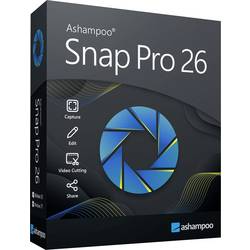
Markt & Technik 88073 Snap PRO 26 Windows Screenshot-SoftwareDer Screenshot-Profi für maximale Produktivität Snap Pro 26 ist das ultimative Werkzeug, um Ideen, Fehler oder Anleitungen visuell festzuhalten. Der entscheidende Vorteil: Mit der neuen Live-Edit-Funktion platzieren Sie Pfeile, Texte und Markierungen bereits während der Aufnahme – das spart mühsame Nachbearbeitung. Ob Sie komplexe Tabellen über mehrere Bildschirmseiten hinweg erfassen oder hochauflösende 4K-Videos für Ihr Team erstellen möchten, Snap Pro 26 liefert professionelle Ergebnisse auf Knopfdruck.17,99 €*Versand: 4,95 €Sichere Weiterleitung zum Anbieter


-
Reicht ein Screenshot von meinem Online-Banking aus?
Ein Screenshot von Ihrem Online-Banking kann als vorübergehender Nachweis dienen, sollte jedoch nicht als dauerhafte Lösung betrachtet werden. Es ist ratsam, offizielle Kontoauszüge oder andere offizielle Dokumente von Ihrer Bank anzufordern, um Ihre finanzielle Situation nachzuweisen. Ein Screenshot kann leicht manipuliert werden und wird möglicherweise nicht von allen Institutionen akzeptiert. **
-
Wie erstelle ich einen Screenshot im Online-Banking?
Um einen Screenshot im Online-Banking zu erstellen, kannst du die Tastenkombination "Druck" oder "Print Screen" auf deiner Tastatur verwenden. Öffne dann ein Bildbearbeitungsprogramm wie Paint und füge den Screenshot ein. Speichere das Bild anschließend ab. Beachte jedoch, dass das Erstellen von Screenshots im Online-Banking aus Sicherheitsgründen möglicherweise nicht erlaubt ist. **
-
Kannst du bitte einen Screenshot vom Online-Banking machen?
Als Sprach-KI kann ich leider keine Screenshots machen. Es ist auch aus Sicherheitsgründen nicht empfehlenswert, sensible Informationen wie Online-Banking-Daten mit anderen zu teilen. Es ist ratsam, sich direkt an den Kundenservice deiner Bank zu wenden, wenn du Unterstützung beim Online-Banking benötigst. **
-
Welche Screenshot-Software empfehlen Sie für die einfache Aufnahme von Bildschirmen und Fenstern?
Ich empfehle die Verwendung von Snagit, da es eine benutzerfreundliche Oberfläche bietet und eine Vielzahl von Funktionen für die Aufnahme von Bildschirmen und Fenstern bietet. Alternativ können Sie auch das integrierte Snipping Tool von Windows verwenden, das grundlegende Screenshot-Funktionen bietet. Eine weitere gute Option ist Lightshot, das kostenlos heruntergeladen werden kann und eine einfache Möglichkeit bietet, Screenshots zu erstellen. **

Welches ist das beste kostenlose Screenshot-Tool für die Aufnahme von Bildschirmaktivitäten? Welche Tipps und Tricks gibt es, um ein Screenshot-Tool effektiv zu nutzen?
Das beste kostenlose Screenshot-Tool für die Aufnahme von Bildschirmaktivitäten ist Greenshot. Um ein Screenshot-Tool effektiv zu nutzen, sollte man Tastenkombinationen für schnelle Screenshots verwenden, den Speicherort für Screenshots festlegen und die Bearbeitungsfunktionen des Tools kennenlernen. Außerdem ist es hilfreich, regelmäßig die Einstellungen des Tools anzupassen, um die gewünschten Ergebnisse zu erzielen. **
Welche Tasten für Screenshot?
Welche Tasten muss ich drücken, um einen Screenshot aufzunehmen? Das hängt von deinem Betriebssystem ab. Auf Windows-Computern kannst du die Taste "Druck" oder "PrtScn" verwenden, um einen Screenshot des gesamten Bildschirms aufzunehmen. Auf Mac-Computern kannst du die Tastenkombination "Cmd + Shift + 3" verwenden. Es gibt auch spezielle Programme und Apps, die dir helfen können, Screenshots aufzunehmen und zu bearbeiten. Welches Betriebssystem verwendest du, damit ich dir genauere Anweisungen geben kann? **
Top-Angebote
Produkte zum Begriff Screenshot:
-
ABBYY Screenshot ReaderABBYY Screenshot Reader mehr als nur Screenshots Text und Tabellen ohne Abtippen erfassen Erstellen Sie "Schnappschüsse" von Bildern und Texten aus geöffneten Dokumenten, Dateimenüs, Webseiten, Präsentationen oder PDF-Dateien mit nur wenigen Klicks. Mit ABBYY Screenshot Reader können Sie Textpassagen aus Bildern, Grafiken, Videos, PDFs und anderen bildbasierten Formaten ausschneiden und sie in editierbaren Text umwandeln, um sie ganz ohne Abtippen in andere Dokumente (z.B. Microsoft PowerPoint, Word oder Excel) einzufügen oder als Grafikdateien abzuspeichern. Erstellen von Screenshots mit ABBYY Screenshot Reader Screenshots vom Bildschirm erstellen und speichern Fehlermeldungen erfassen und verschicken Screenshots in Präsentationen und Berichte einfügen Screenshots in Handbüchern und Anleitungen verwenden Screenshots in durchsuchbaren Text umwandeln mit ABBYY Screenshot Reader Informationen in Berichte einfügen Einfaches Ausdrucken von Anfahrtsbeschreibungen Listen von Webseiten als Tabellen speichern Ausschneiden von Textstellen aus Grafikdateien Erstellen Sie mit wenigen Klicks "Schnappschüsse" von Bildern und Text aus geöffneten Dokumenten, Dateimenüs, Webseiten, Präsentationen, Flash-Inhalten oder PDF-Dateien. ABBYY Screenshot Reader wandelt den Text in jedem Bild, das Sie von Ihrem Bildschirm aufgenommen haben, in ein editierbares Format um, ohne dass Sie ihn neu eingeben müssen - so können Sie ihn ganz einfach in digitalen Dokumenten, E-Mails oder Berichten wiederverwenden. Das Programm unterstützt mehr als 180 Sprachen mit hervorragender Erkennungsgenauigkeit. Vorteile durch ABBYY Screenshot Reader Einfach zu bedienen Auf dem Hauptbildschirm des Programms können Sie einen Bereich für den Screenshot und ein Ausgabeformat auswählen. Der Screenshot Reader kann so eingestellt werden, dass er bei jedem Start automatisch gestartet wird und Sie ihn immer zur Hand haben. Eine Vielzahl von Speicherformaten Mit ABBYY Screenshot Reader können Sie Bild-Screenshots im JPEG-, Bitmap- oder PNG-Format speichern. Text-Screenshots können als bearbeitbare Texte in den Formaten .RTF, .TXT, .DOC oder .XLS gespeichert werden. ABBYY OCR-Technologie Unterstützt durch die preisgekrönte ABBYY OCR-Technologie (Optical Character Recognition), die Papierdokumente und Bilder in bearbeitbare elektronische Formate mit höchster Genauigkeit umwandelt. Hauptmerkmale zu ABBYY Screenshot Reader Erfassen von Bildschirmfotos Erfassen Sie einen interessanten Teil des Bildschirms und speichern Sie ihn als Bild oder teilen Sie ihn mit Ihren Freunden. Markieren Sie einfach einen bestimmten Teil des Bildschirms mit ABBYY Screenshot Reader und senden Sie ihn als Bild per E-Mail oder Messenger oder speichern Sie ihn auf Ihrem Computer. Screenshot-Bilder in Text umwandeln Wenn Sie Text aus einer Bilddatei, einer Website, einer Präsentation oder einer PDF-Datei übernehmen möchten, können Sie Textbereiche schnell in bearbeitbaren Text umwandeln, den Sie direkt in eine geöffnete Anwendung einfügen, bearbeiten oder als Microsoft® Word- oder Excel®-Dokument speichern können. Einfügen eines Bildes in Dokumente mit ABBYY Screenshot Reader Bereiten Sie kleinformatige Bilder für Ihre Präsentationen, Berichte und andere Dokumente vor. Öffnen Sie das Bild, erstellen Sie den Screenshot, kopieren Sie ihn in die Zwischenablage und fügen Sie ihn dann mit den Tasten STRG+V oder der Funktion "Einfügen" in das Dokument ein. Text und Tabellen extrahieren Extrahieren Sie Text aus Broschüren und Prospekten, die nur als Grafik vorliegen: Markieren Sie einen Textabschnitt und er wird automatisch als bearbeitbare Information in Microsoft Word geöffnet. Wandeln Sie Bildtabellen in bearbeitbare Excel-Arbeitsblätter um. Funktionen: Erfassen Sie mit ABBYY Screenshot Reader zwei Arten von Screenshots: Bilder und Texte Herkömmliche Programme zum Erfassen von Screenshots erstellen ein Bild des Programmfensters oder des ausgewählten Bildschirmbereichs. Mit ABBYY Screenshot Reader haben Sie die Wahl: Sie können entweder herkömmliche „Bild-Screenshots“ von Ihrer Desktop-Anwendung, Webseite, Präsentation oder Ihrem Dokument machen oder Textstellen aus Grafikdateien in bearbeitbaren Text umwandeln und „Text-Screenshots“ erstellen. Bild-Screenshots Mit ABBYY Screenshot Reader können Sie ganz einfach Screenshots von Bildern erstellen, um diese mit anderen auszutauschen oder in Präsentationen, Schulungs-materialien oder anderen Dokumenten zu verwenden. Dabei können Sie einen ausgewählten Bildschirmbereich, ein komplettes Fenster oder Ihren gesamten Desktop erfassen. Mit der erweiterten Funktion „Zeitgesteuerter Bildschirm" haben Sie sogar die Möglichkeit, einen Screenshot mit 5-sekündiger Verzögerung anzufertigen, damit Sie den Bildschirm „vorbereiten" können – z.B. um die erforderlichen Menüs zu öffnen, wenn Sie eine Softwaredokumentation erstellen. Text-Screenshots Sie möchten Text aus einer Bilddatei, Webseite, Präsentation oder einem PDF-Dokument erfassen? Die Textdat...11,95 €*Versand: 0,00 €Sichere Weiterleitung zum Anbieter
-
ABBYY Screenshot Reader, ESDKEYABBYY Screenshot Reader: So wandeln Sie Bildschirmfotos blitzschnell in Text um ABBYY Screenshot Reader , mit über 7.446 Downloads und einer Nutzerbewertung von 3,8 von 5 Sternen, hat sich als zuverlässiges Werkzeug für Bildschirmaufnahmen etabliert. Dabei verwandelt die Software dank präziser OCR-Technologie jegliche Bildschirminhalte sofort in bearbeitbaren Text. Die kürzlich am 25. März 2024 aktualisierte Version bietet jedoch weit mehr als nur einfache Screenshots. Nutzer können Inhalte in verschiedenen Sprachen erfassen und diese bequem in gängige Formate wie Microsoft Word oder Excel exportieren. Außerdem ermöglicht das Programm flexible Aufnahmemöglichkeiten - von einzelnen Bildschirmbereichen bis hin zu vollständigen Fensteraufnahmen. Was macht ABBYY Screenshot Reader besonders? Die herausragende Eigenschaft des ABBYY Screenshot Reader liegt in seiner fortschrittlichen OCR-Tec...9,99 €*Versand: 0,00 €Sichere Weiterleitung zum Anbieter
-
Abbyy Screenshot Reader, DownloadAbbyy Screenshot Reader Normal 0 21 false false false DE X-NONE X-NONE /* Style Definitions */ table.MsoNormalTable {mso-style-name:"Normale Tabelle"; mso-tstyle-rowband-size:0; mso-tstyle-colband-size:0; mso-style-noshow:yes; mso-style-priority:99; mso-style-parent:""; mso-padding-alt:0cm 5.4pt 0cm 5.4pt; mso-para-margin-top:0cm; mso-para-margin-right:0cm; mso-para-margin-bottom:8.0pt; mso-para-margin-left:0cm; line-height:107%; mso-pagination:widow-orphan; font-size:11.0pt; font-family:"Calibri",sans-serif; mso-ascii-font-family:Calibri; mso-ascii-theme-font:minor-latin; mso-hansi-font-family:Calibri; mso-hansi-theme-font:minor-latin; mso-fareast-language:EN-US;} Mit Abbyy Reader fertigen Sie nicht nur schnell und einfach Screenshots der dargestellten Inhalte an. Vielmehr überzeugt Screenshot Reader durch die Umwandlung von nicht editierbarem Text in Grafiken, PDFs oder aus anderen Formaten in editierbaren Text. Mit Hilfe der Umwandlung in editierbaren Text lassen sich Textpassagen ohne erforderliches Abtippen in andere Dokumente übertragen, bearbeiten und abspeichern. Hierbei überzeugt Abbyy Screenshot Reader neben der einfachen, intuitiven und bedienerfreundlichen Oberfläche auch durch die preisgekrönte Abbyy OCR- Technologie, welche präzise Papierdokumente in digitale Formate umwandelt. Systemanforderungen Betriebssystem Microsoft® Windows® 11/10 / 8.1 / 8 / 7 Microsoft Windows Server® 2016 / 2012 / 2012 R2 / 2008 R2 Für die Arbeit mit lokalisierten Benutzeroberflächen muss die entsprechende Sprache unterstützt werden. Hardware PC mit 1 GHz Prozessor oder höher 1024 MB RAM 600 MB Festplattenspeicher für typische Installation und 700 MB Festplattenspeicher für Programmausführung Videoadapter und Monitor mit einer Auflösung von 1024x768 oder höher Unterstützte Speicherformate DOC - Microsoft Word 97-2003 Dokument RTF - Rich Text Format XLS - Microsoft Excel 97-2003 Dokument CSV - Microsoft Office Excel Comma-Separated Values Datei TXT - Text Dokument ODT - OpenOffice.org Writer Format JPEG - Graustufen, Farbe PNG - Schwarzweiss, Graustufen, Farbe BMP - Schwarzweiss, Graustufen, Farbe14,90 €*Versand: 0,00 €Sichere Weiterleitung zum Anbieter
-
Martin, Piekar: Livestream & LeichenLivestream & Leichen , Was als Spaziergang beginnt, entpuppt sich bald als Tour de Force, als Streitgespräch mit Bots, Bekannten, Liebhaber*innen - vor allem Leichen. Wie ein Chor aus griechischen Tragödien fordern die Toten genauso wie der lebendige digitale Livestream immer wieder das Gespräch und mit der Vergangenheit und mit der Gegenwart. In digitalen Räumen, unter Bettdecken und in Krankenhäusern: Überall fragen die Leichen, wie die Zukunft zu gestalten ist, wenn wir uns gemeinschaftlich der Realität versperren. Piekars Schreiben ist eine Einladung, mit ihm zu gehen, zu schreiten, zu rennen und innezuhalten: auf Parkbänken, unter Brücken und Verkehrsinseln. , Automatische Niveauregulierung > Federung & Lenkung , Erscheinungsjahr: 20230601, Produktform: Kartoniert, Titel der Reihe: Edition Belletristik##, Autoren: Martin, Piekar, Illustrator: Kaun, Nina, Seitenzahl/Blattzahl: 160, Keyword: Digital; Gedichte; German Angst; Leichen; Lyrik; Spaziergang, Fachkategorie: Belletristik und verwandte Gebiete, Thema: Auseinandersetzen, Warengruppe: HC/Belletristik/Lyrik/Dramatik/Essays, Fachkategorie: Lyrik, Poesie, Thema: Entspannen, Text Sprache: ger, UNSPSC: 49019900, Warenverzeichnis für die Außenhandelsstatistik: 49019900, Verlag: Verlagshaus Berlin, Verlag: Verlagshaus Berlin, Verlag: Verlagshaus Berlin, Länge: 187, Breite: 125, Höhe: 10, Gewicht: 194, Produktform: Kartoniert, Genre: Belletristik, Genre: Belletristik, Herkunftsland: DEUTSCHLAND (DE), Katalog: deutschsprachige Titel, Katalog: Gesamtkatalog, Katalog: Lagerartikel, Book on Demand, ausgew. Medienartikel, Relevanz: 0014, Tendenz: +1, Unterkatalog: AK, Unterkatalog: Bücher, Unterkatalog: Hardcover, Unterkatalog: Lagerartikel,22,00 €*Versand: 0,00 €Sichere Weiterleitung zum Anbieter
-
Darf ich einen Screenshot von einem Livestream benutzen?
Die Verwendung eines Screenshots von einem Livestream kann je nach den Umständen unterschiedlich sein. Es ist wichtig, die Urheberrechtsbestimmungen zu beachten und möglicherweise die Erlaubnis des Urhebers einzuholen, insbesondere wenn der Livestream geschütztes Material enthält. Es ist ratsam, sich an einen Rechtsberater zu wenden, um sicherzustellen, dass keine Urheberrechtsverletzungen vorliegen. **
-
Wie macht man ein Screenshot Video bei Samsung?
Um ein Screenshot-Video auf einem Samsung-Gerät aufzunehmen, musst du zuerst die Funktion "Game Launcher" aktivieren. Öffne dann die App oder den Bildschirm, den du aufnehmen möchtest. Drücke die Tastenkombination "Lautstärke leiser + Ein-/Aus-Taste" gleichzeitig, um den Screenshot aufzunehmen. Anschließend erscheint ein kleines Popup-Fenster, in dem du auf "Videoaufnahme" klicken kannst, um das Screenshot-Video zu starten. Beende die Aufnahme, indem du erneut die Tastenkombination "Lautstärke leiser + Ein-/Aus-Taste" drückst. **
-
Reicht ein Screenshot von meinem Online-Banking aus?
Ein Screenshot von Ihrem Online-Banking kann als vorübergehender Nachweis dienen, sollte jedoch nicht als dauerhafte Lösung betrachtet werden. Es ist ratsam, offizielle Kontoauszüge oder andere offizielle Dokumente von Ihrer Bank anzufordern, um Ihre finanzielle Situation nachzuweisen. Ein Screenshot kann leicht manipuliert werden und wird möglicherweise nicht von allen Institutionen akzeptiert. **
-
Wie erstelle ich einen Screenshot im Online-Banking?
Um einen Screenshot im Online-Banking zu erstellen, kannst du die Tastenkombination "Druck" oder "Print Screen" auf deiner Tastatur verwenden. Öffne dann ein Bildbearbeitungsprogramm wie Paint und füge den Screenshot ein. Speichere das Bild anschließend ab. Beachte jedoch, dass das Erstellen von Screenshots im Online-Banking aus Sicherheitsgründen möglicherweise nicht erlaubt ist. **
Ähnliche Suchbegriffe für Screenshot
-
Markt & Technik 88073 Snap PRO 26 Windows Screenshot-SoftwareDer Screenshot-Profi für maximale Produktivität Snap Pro 26 ist das ultimative Werkzeug, um Ideen, Fehler oder Anleitungen visuell festzuhalten. Der entscheidende Vorteil: Mit der neuen Live-Edit-Funktion platzieren Sie Pfeile, Texte und Markierungen bereits während der Aufnahme – das spart mühsame Nachbearbeitung. Ob Sie komplexe Tabellen über mehrere Bildschirmseiten hinweg erfassen oder hochauflösende 4K-Videos für Ihr Team erstellen möchten, Snap Pro 26 liefert professionelle Ergebnisse auf Knopfdruck.17,99 €*Versand: 4,95 €Sichere Weiterleitung zum Anbieter
-
INF Graue HDTV-Aufnahmekarte 4K60HZ USB für Video-Livestream, Datenkamera, PS4, Set-Top-Box-AufnahmeDie graue HDTV-Aufnahmekarte unterstützt 4K60HZ-Videoaufnahmen und -Livestreams. Kompatibel mit Datenkameras, PS4 und Set-Top-Boxen. Funktioniert mit Split und OBS. Ideal für hochwertige Videoaufnahmen und Livestreams. Erleben Sie mit unserer grauen HDTV-Aufnahmekarte eine unvergleichliche Videoqualität. Diese Karte unterstützt 4K60HZ-Videoaufnahmen und -Livestreams und liefert gestochen scharfe, lebendige Bilder, die Ihr Publikum fesseln werden. Egal, ob Sie Inhalte für YouTube, Twitch oder andere Plattformen erstellen, diese Aufnahmekarte sorgt dafür, dass Ihre Videos professionell und beeindruckend aussehen. Sie ist ideal für Gamer, Vlogger und alle, die hochwertige Videoinhalte erstellen möchten. Die Unterstützung von RGB2 sorgt für eine präzise Farbwiedergabe und eine außergewöhnliche Bildschärfe, sodass jedes Detail klar und deutlich erfasst wird. Mit dieser Karte können Sie Ihre Videoaufnahmen auf ein neues Niveau heben und Ihre Zuschauer mit atemberaubenden visuellen Erlebnissen begeistern. Die einfache Einrichtung und die Kompatibilität mit verschiedenen Geräten machen sie zu einer unverzichtbaren Ergänzung für Ihr Equipment. Unsere graue HDTV-Aufnahmekarte ist vielseitig einsetzbar und bietet Kompatibilität mit einer Vielzahl von Geräten und Software. Sie funktioniert nahtlos mit Datenkameras, PS4-Spielekonsolen und Set-Top-Boxen, sodass Sie Inhalte aus verschiedenen Quellen aufnehmen und streamen können. Die Kompatibilität mit gängigen Audio- und Videoprogrammen wie Split und OBS ermöglicht eine einfache Integration in Ihren bestehenden Workflow. Egal, ob Sie Spiele aufnehmen, Tutorials erstellen oder Live-Events streamen, diese Aufnahmekarte bietet die Flexibilität und Leistung, die Sie benötigen. Die einfache Bedienung und die zuverlässige Leistung machen sie zu einer idealen Wahl für Anfänger und erfahrene Content-Ersteller. Mit dieser Karte können Sie Ihre kreativen Ideen verwirklichen und hochwertige Inhalte erstellen, die Ihr Publikum begeistern werden. Die Unterstützung verschiedener Geräte und Software sorgt dafür, dass Sie immer die richtige Lösung für Ihre Bedürfnisse haben. Die graue HDTV-Aufnahmekarte wurde entwickelt, um Ihnen das Aufnehmen und Streamen von hochwertigen Videos zu erleichtern. Sie ist einfach einzurichten und zu bedienen, sodass Sie sofort mit der Erstellung von Inhalten beginnen können. Die Karte unterstützt eine Vielzahl von Auflösungen und Bildraten, sodass Sie die Einstellungen an Ihre spezifischen Bedürfnisse anpassen können. Die Kompatibilität mit USB sorgt für eine schnelle und zuverlässige Datenübertragung, sodass Sie sich keine Sorgen um Verzögerungen oder Unterbrechungen machen müssen. Egal, ob Sie ein professioneller Content-Ersteller oder ein Hobby-Anwender sind, diese Aufnahmekarte bietet Ihnen die Leistung und Flexibilität, die Sie benötigen, um Ihre kreativen Visionen zu verwirklichen. Die robuste Bauweise und die hochwertigen Komponenten sorgen für eine lange Lebensdauer und eine...52,39 €*Versand: 0,00 €Sichere Weiterleitung zum Anbieter
-
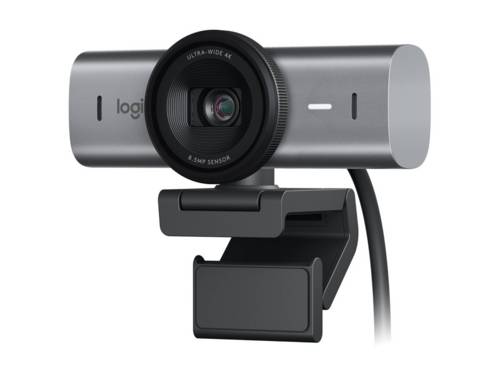
Logitech Master Series MX Brio - Livestream-KameraMeetings und Streams in UHD 4K-Auflösung mit 30 Bildern pro Sekunde oder 1080p bei 60 Bildern pro Sekunde mit unserem bisher fortschrittlichsten Webcam-Sensor, der um 70 % größere Pixel für eine hervorragende Bildqualität sorgt, mit außergewöhnlicher Videoqualität, Detailtreue und Farbtreue Die MX Brio verfügt über doppelt so feinere Bilddetails und Gesichtserkennung wie Brio 4K und sorgt dafür, dass Sie auch bei schlechten Lichtverhältnissen oder Gegenlicht im Rampenlicht bleiben, während die KI-Bildverbesserung auf Grundlage von Gesichtern dafür sorgt, dass Sie klar und deutlich zu sehen sind. Automatische Belichtung, automatischer Weißabgleich und Rauschunterdrückung sorgen dafür, dass Ihr Video farbgetreu und klar bleibt170,00 €*Versand: 0,00 €Sichere Weiterleitung zum Anbieter
-
Kannst du bitte einen Screenshot vom Online-Banking machen?
Als Sprach-KI kann ich leider keine Screenshots machen. Es ist auch aus Sicherheitsgründen nicht empfehlenswert, sensible Informationen wie Online-Banking-Daten mit anderen zu teilen. Es ist ratsam, sich direkt an den Kundenservice deiner Bank zu wenden, wenn du Unterstützung beim Online-Banking benötigst. **
-
Welche Screenshot-Software empfehlen Sie für die einfache Aufnahme von Bildschirmen und Fenstern?
Ich empfehle die Verwendung von Snagit, da es eine benutzerfreundliche Oberfläche bietet und eine Vielzahl von Funktionen für die Aufnahme von Bildschirmen und Fenstern bietet. Alternativ können Sie auch das integrierte Snipping Tool von Windows verwenden, das grundlegende Screenshot-Funktionen bietet. Eine weitere gute Option ist Lightshot, das kostenlos heruntergeladen werden kann und eine einfache Möglichkeit bietet, Screenshots zu erstellen. **
-
Welches ist das beste kostenlose Screenshot-Tool für die Aufnahme von Bildschirmaktivitäten? Welche Tipps und Tricks gibt es, um ein Screenshot-Tool effektiv zu nutzen?
Das beste kostenlose Screenshot-Tool für die Aufnahme von Bildschirmaktivitäten ist Greenshot. Um ein Screenshot-Tool effektiv zu nutzen, sollte man Tastenkombinationen für schnelle Screenshots verwenden, den Speicherort für Screenshots festlegen und die Bearbeitungsfunktionen des Tools kennenlernen. Außerdem ist es hilfreich, regelmäßig die Einstellungen des Tools anzupassen, um die gewünschten Ergebnisse zu erzielen. **
-
Welche Tasten für Screenshot?
Welche Tasten muss ich drücken, um einen Screenshot aufzunehmen? Das hängt von deinem Betriebssystem ab. Auf Windows-Computern kannst du die Taste "Druck" oder "PrtScn" verwenden, um einen Screenshot des gesamten Bildschirms aufzunehmen. Auf Mac-Computern kannst du die Tastenkombination "Cmd + Shift + 3" verwenden. Es gibt auch spezielle Programme und Apps, die dir helfen können, Screenshots aufzunehmen und zu bearbeiten. Welches Betriebssystem verwendest du, damit ich dir genauere Anweisungen geben kann? **
* Alle Preise verstehen sich inklusive der gesetzlichen Mehrwertsteuer und ggf. zuzüglich Versandkosten. Die Angebotsinformationen basieren auf den Angaben des jeweiligen Shops und werden über automatisierte Prozesse aktualisiert. Eine Aktualisierung in Echtzeit findet nicht statt, so dass es im Einzelfall zu Abweichungen kommen kann. ** Hinweis: Teile dieses Inhalts wurden von KI erstellt.