Domain webcamgratis.de kaufen?
Wir ziehen mit dem Projekt
webcamgratis.de um.
Sind Sie am Kauf der Domain
webcamgratis.de interessiert?
domain@kv-gmbh.de · 0541-91531010
Domain webcamgratis.de kaufen?
Was ist der Xerox WorkCentre 6027?
Der Xerox WorkCentre 6027 ist ein Multifunktionsdrucker, der Druck-, Kopier-, Scan- und Faxfunktionen in einem Gerät vereint. Er eignet sich besonders gut für den Einsatz in kleinen Büros oder Arbeitsgruppen. Der Drucker zeichnet sich durch seine kompakte Bauweise, einfache Bedienung und hohe Druckqualität aus. Mit WLAN-Konnektivität ermöglicht er zudem das kabellose Drucken von verschiedenen Geräten aus. **
Warum macht der Xerox 6510 Streifen beim Drucken?
Es gibt mehrere mögliche Gründe, warum der Xerox 6510 Streifen beim Drucken macht. Eine mögliche Ursache könnte ein verschmutzter Druckkopf sein, der dazu führt, dass die Tinte nicht gleichmäßig auf das Papier aufgetragen wird. Eine andere Möglichkeit ist, dass der Toner oder die Tintenpatrone nicht richtig eingesetzt oder leer ist. Es könnte auch sein, dass das Papier nicht richtig in den Drucker eingelegt ist oder dass das Druckmedium beschädigt ist. Es ist ratsam, den Drucker zu überprüfen und gegebenenfalls zu reinigen oder die Tintenpatrone auszutauschen, um das Problem zu beheben. **

Ähnliche Suchbegriffe für Xerox-ELATEC-TWN4-MultiTech
Top-Angebote
Produkte zum Begriff Xerox-ELATEC-TWN4-MultiTech:
-
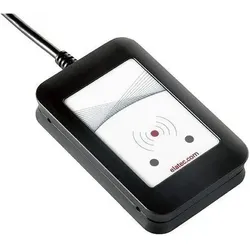
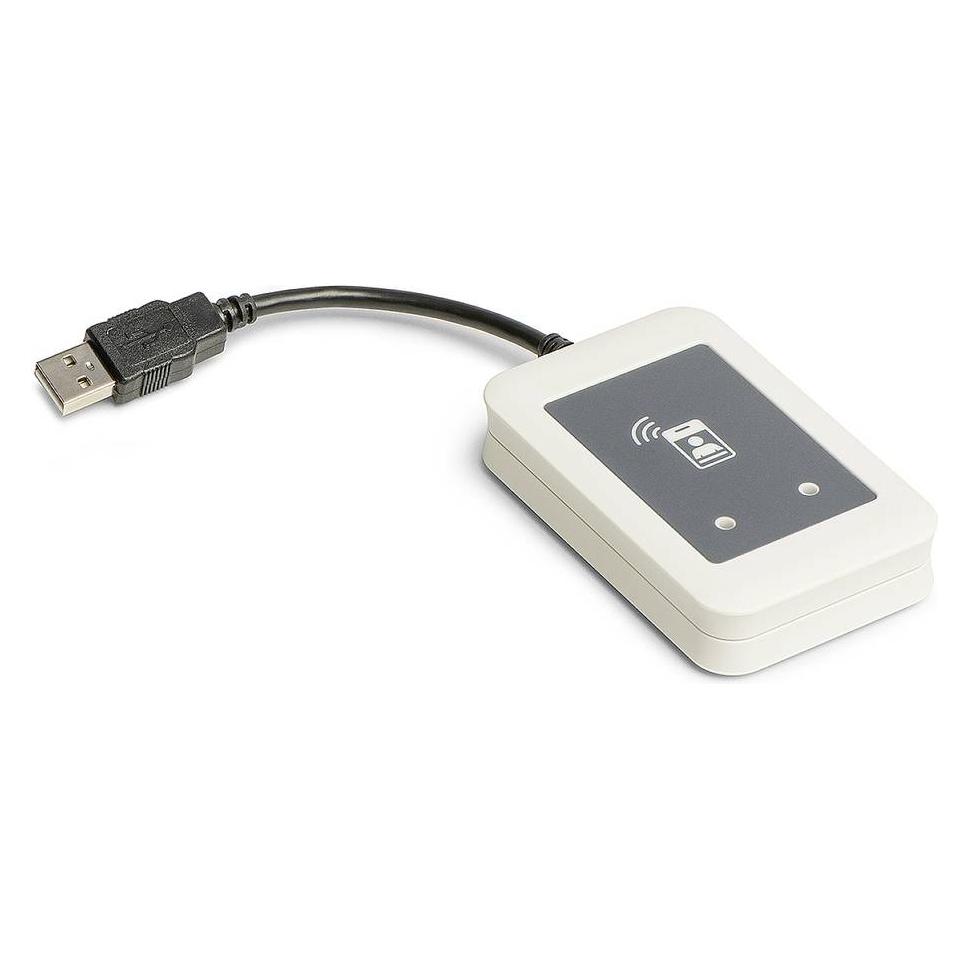
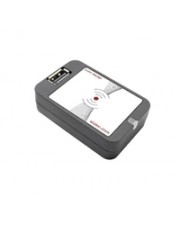
Elatec RFID-Reader TWN4 MultiTech 2 T4BT-FB2BEL2, 13,56 MHz, NXP, NFC, USBUnterstützt Hochfrequenz-RFID (13,56 MHz) und NFC-Kommunikation USB-A Schnittstelle für Datenaustausch und Stromversorgung Leistungsstarkes SDK zum Schreiben von Apps, die im Reader ausgeführt werden Integrierter 18 kB Speicher Unterstützt die Standards CCID und PC/SC 2.01 Maße: 88 x 56 x 18,5 mm (BxHxT) Made in Germany Merkmale: Frequenz: 13,56 MHz135,65 €*Versand: 4,15 €Sichere Weiterleitung zum Anbieter

-
Warum geht der Drucker Xerox Phaser 6510 nicht an?
Es gibt verschiedene mögliche Gründe, warum der Drucker Xerox Phaser 6510 nicht angeht. Es könnte ein Problem mit der Stromversorgung geben, wie zum Beispiel ein defektes Netzkabel oder eine fehlerhafte Steckdose. Es könnte auch ein internes Problem mit dem Drucker selbst vorliegen, wie zum Beispiel ein defektes Netzteil oder eine beschädigte Hauptplatine. Es ist ratsam, den Drucker von einem Fachmann überprüfen zu lassen, um die genaue Ursache des Problems festzustellen. **
-
Wie schaltet man das Ausdrucken einer Testseite beim Einschalten des Xerox Phaser aus?
Um das Ausdrucken einer Testseite beim Einschalten des Xerox Phaser auszuschalten, müssen Sie die Einstellungen des Druckers ändern. Gehen Sie dazu in das Menü des Druckers, suchen Sie nach den Einstellungen für den Startvorgang und deaktivieren Sie die Option für das automatische Ausdrucken einer Testseite. Speichern Sie die Änderungen und der Drucker sollte beim Einschalten keine Testseite mehr ausdrucken. **
-
Welche Kamera für Livestream?
Welche Kamera für Livestream? Wenn du professionelle Livestreams mit hoher Bildqualität und klarem Ton produzieren möchtest, empfehle ich eine DSLR- oder spiegellose Kamera. Diese bieten eine Vielzahl von manuellen Einstellungsmöglichkeiten und liefern gestochen scharfe Bilder. Alternativ kannst du auch eine Webcam verwenden, die eine einfachere und kostengünstigere Option darstellt, aber möglicherweise nicht die gleiche Bildqualität bietet. Es ist wichtig, auch auf die Kompatibilität mit deiner Streaming-Plattform zu achten und sicherzustellen, dass die Kamera über die erforderlichen Anschlüsse verfügt. Letztendlich hängt die Wahl der Kamera von deinen individuellen Anforderungen und deinem Budget ab. **
-
Wie kann ich beim Livestream von Kamera zu Kamera wechseln?
Um beim Livestream von Kamera zu Kamera zu wechseln, benötigst du eine Software oder ein Gerät, das mehrere Kameras gleichzeitig unterstützt. Du kannst entweder eine professionelle Live-Streaming-Software verwenden, die diese Funktionen bietet, oder einen Video-Switcher verwenden, der den Wechsel zwischen den Kameras ermöglicht. Stelle sicher, dass alle Kameras mit dem Streaming-Gerät oder der Software verbunden sind und dass du die gewünschten Einstellungen für den Kamera-Wechsel vorgenommen hast. **
Wie kann man die Bildqualität bei der Aufnahme von Fotos mit einer Smartphone-Kamera verbessern?
1. Verwende eine gute Lichtquelle, um klare und scharfe Bilder zu erhalten. 2. Stelle sicher, dass die Linse der Kamera sauber ist, um Unschärfe zu vermeiden. 3. Nutze die Einstellungen der Kamera-App, um Belichtung, Kontrast und Schärfe anzupassen. **
Wie kann ich mit der Kamera einen Livestream erstellen?
Um einen Livestream mit deiner Kamera zu erstellen, benötigst du zunächst eine Kamera mit Livestream-Funktion oder eine separate Streaming-Hardware. Verbinde die Kamera mit deinem Computer oder einem Streaming-Gerät und wähle eine geeignete Streaming-Plattform wie YouTube oder Twitch aus. Konfiguriere die Einstellungen für den Livestream und starte die Übertragung. **
Top-Angebote
Produkte zum Begriff Xerox-ELATEC-TWN4-MultiTech:
-
Was ist der Xerox WorkCentre 6027?
Der Xerox WorkCentre 6027 ist ein Multifunktionsdrucker, der Druck-, Kopier-, Scan- und Faxfunktionen in einem Gerät vereint. Er eignet sich besonders gut für den Einsatz in kleinen Büros oder Arbeitsgruppen. Der Drucker zeichnet sich durch seine kompakte Bauweise, einfache Bedienung und hohe Druckqualität aus. Mit WLAN-Konnektivität ermöglicht er zudem das kabellose Drucken von verschiedenen Geräten aus. **
-
Warum macht der Xerox 6510 Streifen beim Drucken?
Es gibt mehrere mögliche Gründe, warum der Xerox 6510 Streifen beim Drucken macht. Eine mögliche Ursache könnte ein verschmutzter Druckkopf sein, der dazu führt, dass die Tinte nicht gleichmäßig auf das Papier aufgetragen wird. Eine andere Möglichkeit ist, dass der Toner oder die Tintenpatrone nicht richtig eingesetzt oder leer ist. Es könnte auch sein, dass das Papier nicht richtig in den Drucker eingelegt ist oder dass das Druckmedium beschädigt ist. Es ist ratsam, den Drucker zu überprüfen und gegebenenfalls zu reinigen oder die Tintenpatrone auszutauschen, um das Problem zu beheben. **
-
Warum geht der Drucker Xerox Phaser 6510 nicht an?
Es gibt verschiedene mögliche Gründe, warum der Drucker Xerox Phaser 6510 nicht angeht. Es könnte ein Problem mit der Stromversorgung geben, wie zum Beispiel ein defektes Netzkabel oder eine fehlerhafte Steckdose. Es könnte auch ein internes Problem mit dem Drucker selbst vorliegen, wie zum Beispiel ein defektes Netzteil oder eine beschädigte Hauptplatine. Es ist ratsam, den Drucker von einem Fachmann überprüfen zu lassen, um die genaue Ursache des Problems festzustellen. **
-
Wie schaltet man das Ausdrucken einer Testseite beim Einschalten des Xerox Phaser aus?
Um das Ausdrucken einer Testseite beim Einschalten des Xerox Phaser auszuschalten, müssen Sie die Einstellungen des Druckers ändern. Gehen Sie dazu in das Menü des Druckers, suchen Sie nach den Einstellungen für den Startvorgang und deaktivieren Sie die Option für das automatische Ausdrucken einer Testseite. Speichern Sie die Änderungen und der Drucker sollte beim Einschalten keine Testseite mehr ausdrucken. **
Ähnliche Suchbegriffe für Xerox-ELATEC-TWN4-MultiTech
-
Elatec RFID-Reader TWN4 MultiTech 2 T4BT-FB2BEL2, 13,56 MHz, NXP, NFC, USBUnterstützt Hochfrequenz-RFID (13,56 MHz) und NFC-Kommunikation USB-A Schnittstelle für Datenaustausch und Stromversorgung Leistungsstarkes SDK zum Schreiben von Apps, die im Reader ausgeführt werden Integrierter 18 kB Speicher Unterstützt die Standards CCID und PC/SC 2.01 Maße: 88 x 56 x 18,5 mm (BxHxT) Made in Germany Merkmale: Frequenz: 13,56 MHz135,65 €*Versand: 4,15 €Sichere Weiterleitung zum Anbieter
-
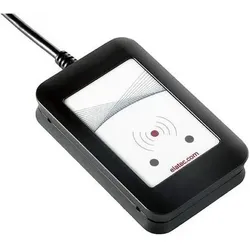
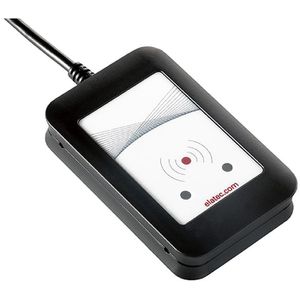
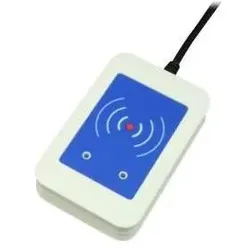
Xerox Elatec TWN4 Legic - NFC- / RFI-Lesegerät - USB, Drucker ZubehörDie TWN4-Familie von Elatec ermöglicht es Benutzern, nahezu alle 125 kHz/134,2 kHz und 13,56 MHz-Tags und/oder -Etiketten zu lesen und zu schreiben. Sie unterstützt alle gängigen Transponder von verschiedenen Anbietern wie Atmel, EM, ST, NXP, TI, HID, Legic, Inside und anderen sowie ISO-Standards wie ISO 14443A/B einschliesslich Layer 4 (T=CL), ISO 15693 und ISO 18092/ECMA-340 (NFC). Die neue Generation ist eine direkte Verbesserung der erfolgreichen TWN3-Familie, da sie die gleichen mechanischen Abmessungen (OEM-PCB und Desktop-Gehäuse) aufweist. Alle Host-Kommunikationen können über USB, RS232 oder serielle TTL-Schnittstelle erfolgen, und das RF-Frontend (z.B. Legic) kann direkt angesprochen werden.268,00 €*Versand: 0,00 €Sichere Weiterleitung zum Anbieter
-
Welche Kamera für Livestream?
Welche Kamera für Livestream? Wenn du professionelle Livestreams mit hoher Bildqualität und klarem Ton produzieren möchtest, empfehle ich eine DSLR- oder spiegellose Kamera. Diese bieten eine Vielzahl von manuellen Einstellungsmöglichkeiten und liefern gestochen scharfe Bilder. Alternativ kannst du auch eine Webcam verwenden, die eine einfachere und kostengünstigere Option darstellt, aber möglicherweise nicht die gleiche Bildqualität bietet. Es ist wichtig, auch auf die Kompatibilität mit deiner Streaming-Plattform zu achten und sicherzustellen, dass die Kamera über die erforderlichen Anschlüsse verfügt. Letztendlich hängt die Wahl der Kamera von deinen individuellen Anforderungen und deinem Budget ab. **
-
Wie kann ich beim Livestream von Kamera zu Kamera wechseln?
Um beim Livestream von Kamera zu Kamera zu wechseln, benötigst du eine Software oder ein Gerät, das mehrere Kameras gleichzeitig unterstützt. Du kannst entweder eine professionelle Live-Streaming-Software verwenden, die diese Funktionen bietet, oder einen Video-Switcher verwenden, der den Wechsel zwischen den Kameras ermöglicht. Stelle sicher, dass alle Kameras mit dem Streaming-Gerät oder der Software verbunden sind und dass du die gewünschten Einstellungen für den Kamera-Wechsel vorgenommen hast. **
-
Wie kann man die Bildqualität bei der Aufnahme von Fotos mit einer Smartphone-Kamera verbessern?
1. Verwende eine gute Lichtquelle, um klare und scharfe Bilder zu erhalten. 2. Stelle sicher, dass die Linse der Kamera sauber ist, um Unschärfe zu vermeiden. 3. Nutze die Einstellungen der Kamera-App, um Belichtung, Kontrast und Schärfe anzupassen. **
-
Wie kann ich mit der Kamera einen Livestream erstellen?
Um einen Livestream mit deiner Kamera zu erstellen, benötigst du zunächst eine Kamera mit Livestream-Funktion oder eine separate Streaming-Hardware. Verbinde die Kamera mit deinem Computer oder einem Streaming-Gerät und wähle eine geeignete Streaming-Plattform wie YouTube oder Twitch aus. Konfiguriere die Einstellungen für den Livestream und starte die Übertragung. **
* Alle Preise verstehen sich inklusive der gesetzlichen Mehrwertsteuer und ggf. zuzüglich Versandkosten. Die Angebotsinformationen basieren auf den Angaben des jeweiligen Shops und werden über automatisierte Prozesse aktualisiert. Eine Aktualisierung in Echtzeit findet nicht statt, so dass es im Einzelfall zu Abweichungen kommen kann. ** Hinweis: Teile dieses Inhalts wurden von KI erstellt.